Clash Verge 链式代理使用教程
如果当前已有可用的境外网络环境,请按「clash verge 配置」章节操作;如果当前无可用的境外网络环境,请按「链式代理」章节配置。
006ip 是面向企业、开发者及跨境业务团队的住宅代理基础设施服务商,提供动态住宅 IP、静态住宅 IP 等产品。平台支持国家 / 地区及城市级定位,并可在后台配置 IP 白名单、认证方式和定位模式,适用于合规的数据采集、区域化页面测试、价格监控、广告验证及跨境业务环境维护等场景。
其中,静态住宅 IP能够提供长期固定的出口地址,更适合对网络环境连续性和连接稳定性有要求的业务。本教程将以 006IP 静态住宅代理为例,依次介绍账号注册、试用流量领取、代理购买和连接凭证导出,并演示如何在 Clash Verge 中完成代理配置与连通性验证。
遇到问题随时联系我们:
- Telegram:https://telegram.me/ip006ip
- 电话:
15673887335- 邮箱:support@006ip.com
基础流程
1、注册并登录 006ip
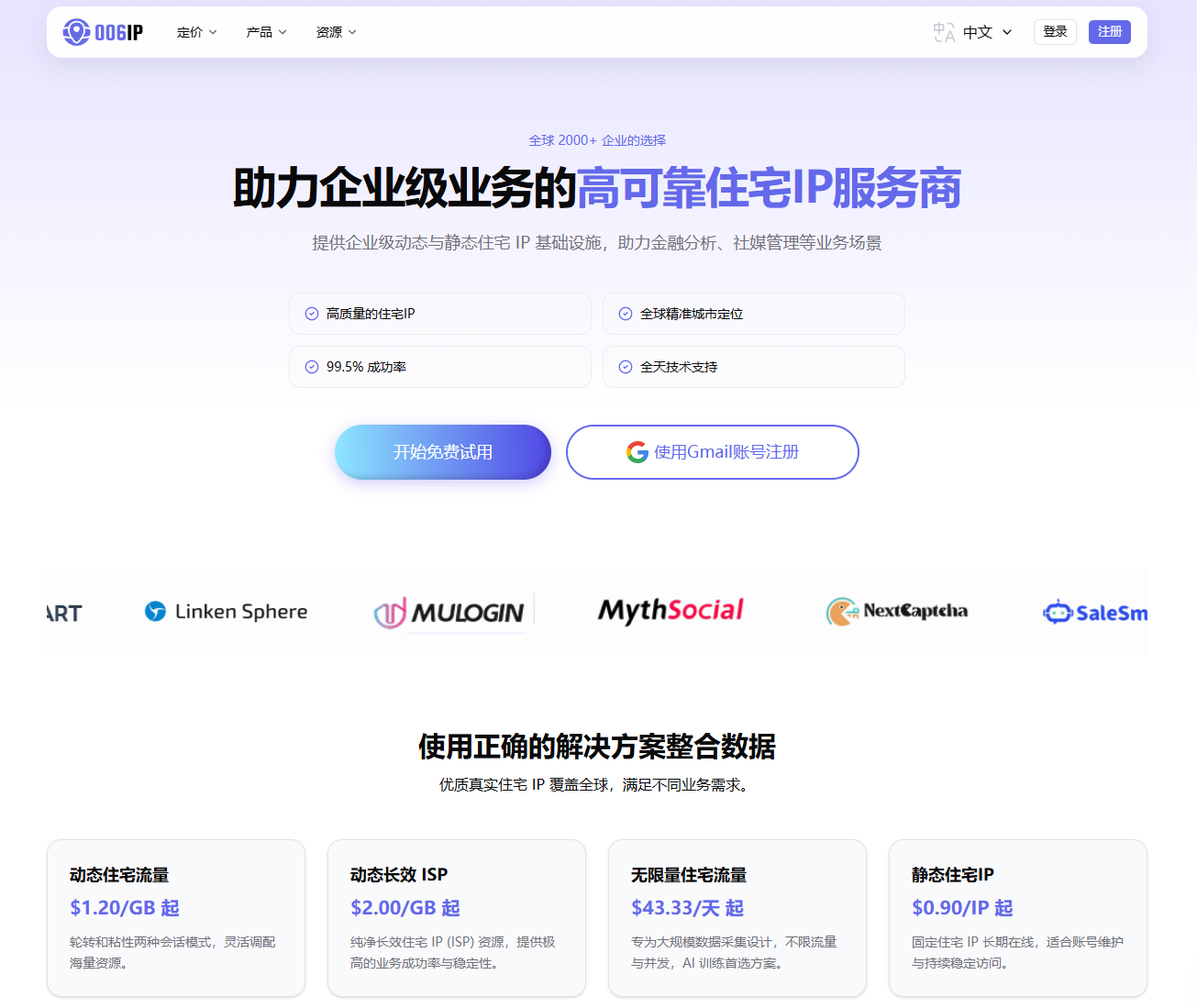
第一步,打开 006ip 中文官网,点击页面右上角的「注册」。已有账号的用户可直接点击「登录」。
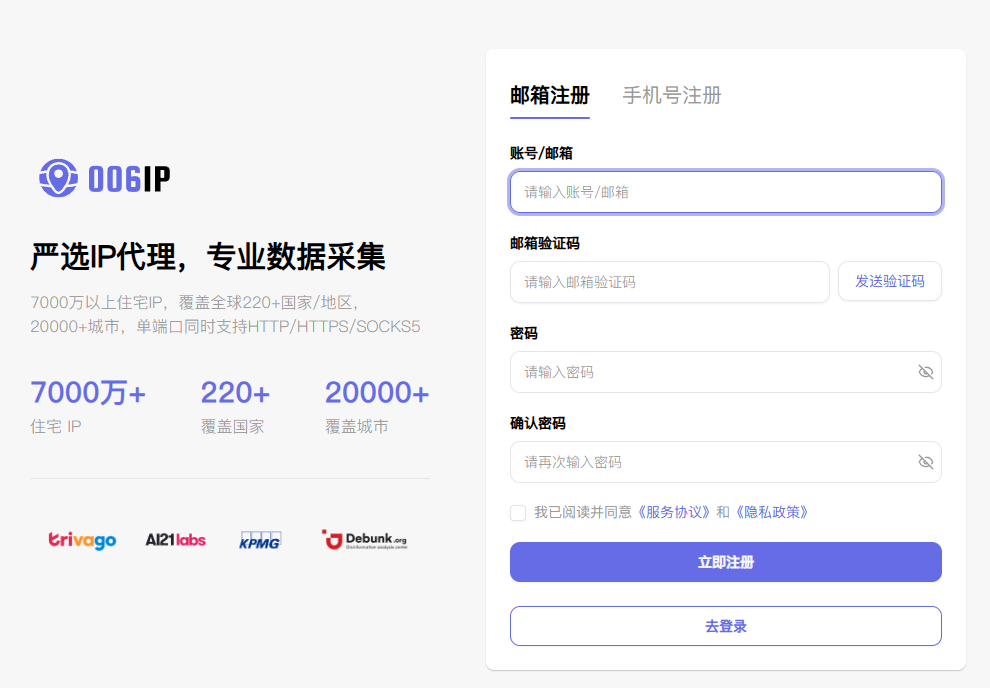
第二步,在注册页面选择以下任一方式完成注册:
方式一:邮箱注册
选择「邮箱注册」,依次填写账号 / 邮箱、邮箱验证码、密码和确认密码。点击「发送验证码」后前往邮箱查收验证码,填写完成后勾选同意《服务协议》和《隐私政策》,再点击「立即注册」。
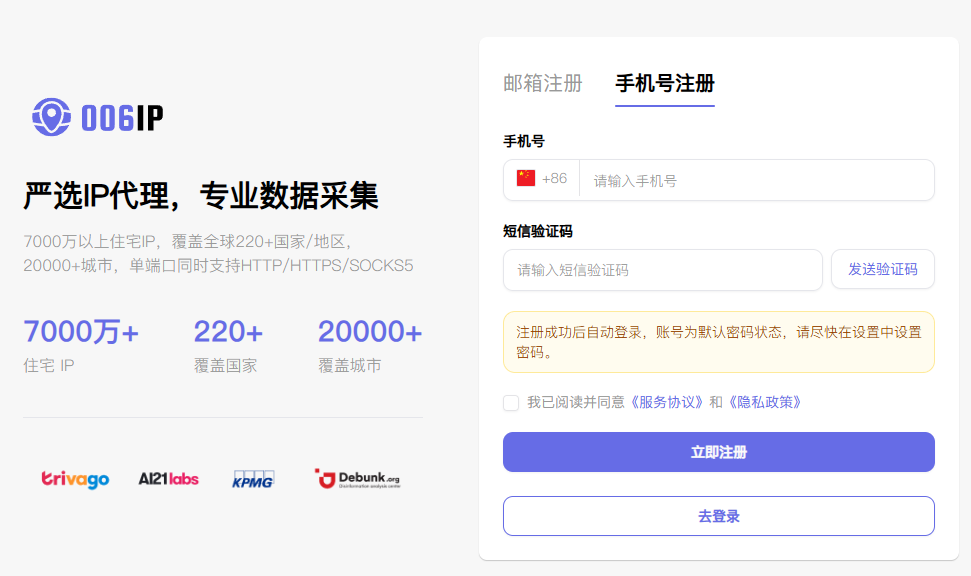
方式二:手机号注册
选择「手机号注册」,确认国家或地区区号后填写手机号,点击「发送验证码」并填写短信验证码。勾选同意《服务协议》和《隐私政策》后,点击「立即注册」。
手机号注册成功后会自动登录,账号初始为默认密码状态。请尽快前往账号设置中设置自己的登录密码。
官网首页还提供「使用 Gmail 账号注册」快捷入口;如使用 Gmail,可按页面授权提示完成注册。
2、领取试用流量
006ip 官网当前提供新人试用活动:联系客服可免费领取 1GB 试用流量。具体领取条件、可用产品和有效期以活动页面及客服回复为准。
可以先用试用流量验证目标地区、协议兼容性和业务连通性,再决定正式套餐。
3、购买静态住宅代理
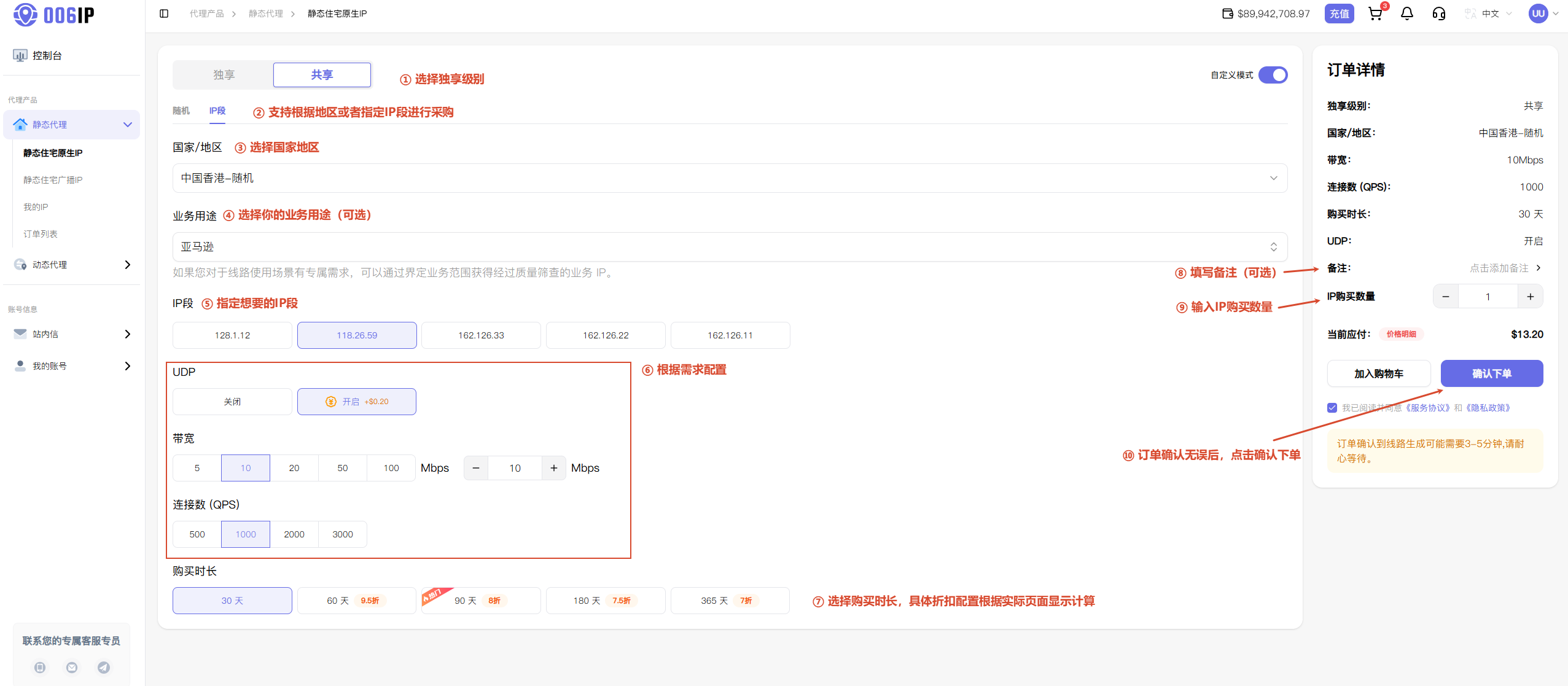
登录 006ip 用户后台后,在左侧导航栏点击「静态代理」,再按需选择「静态住宅原生 IP」或「静态住宅广播 IP」,进入购买页面。
第一步:选择购买模式并设置代理属性
购买页面提供「快速模式」和「自定义模式」两种配置方式。两种模式都会根据所选资源和配置实时核算价格,但适用需求不同。
(1)快速模式
快速模式适合希望直接使用平台默认网络配置、快速完成下单的用户。在此模式下,主要设置以下项目:
| 参数 | 说明 |
|---|---|
| 独享级别 | 可选择独享或共享。独享 IP 更适合对环境纯净度、稳定性和 IP 关联度要求较高的场景;共享 IP 更适合成本优先的常规访问场景。 |
| 国家 / 地区与城市 | 可按国家 / 地区和指定城市定位,也可选择随机范围进行国家级节点分布。 |
| 订阅时长 | 官方指南列出 30–365 天等周期;中长期套餐可能自动匹配阶梯折扣,最终以购买页面为准。 |
| 固定配置 | 并发连接数(QPS)、端口带宽和 UDP 协议使用页面显示的默认配置。 |
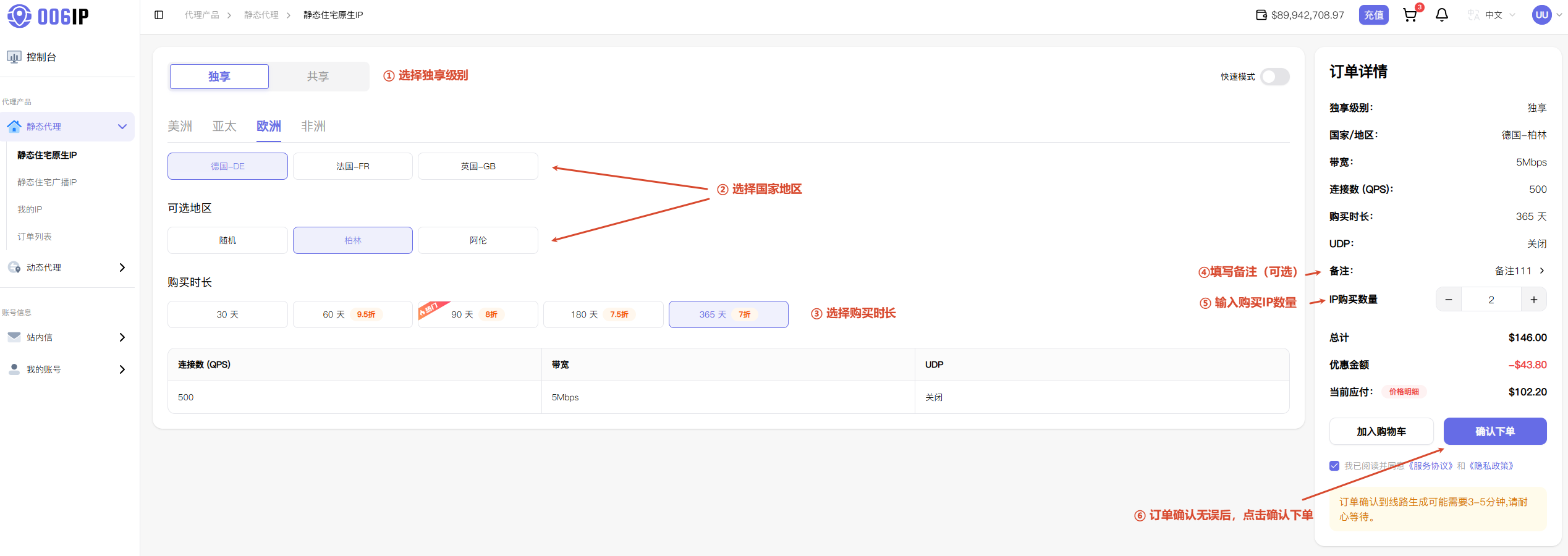
(2)自定义模式
如需指定 IP 段,或需要调整连接数(QPS)、端口带宽和 UDP 协议,可开启「自定义模式」。该模式还支持选择业务用途、按城市和网段库存分配采购数量,并配置订阅时长。不同配置会影响最终计价,提交前应核对页面右侧的订单详情。
第二步:确认订单并完成支付
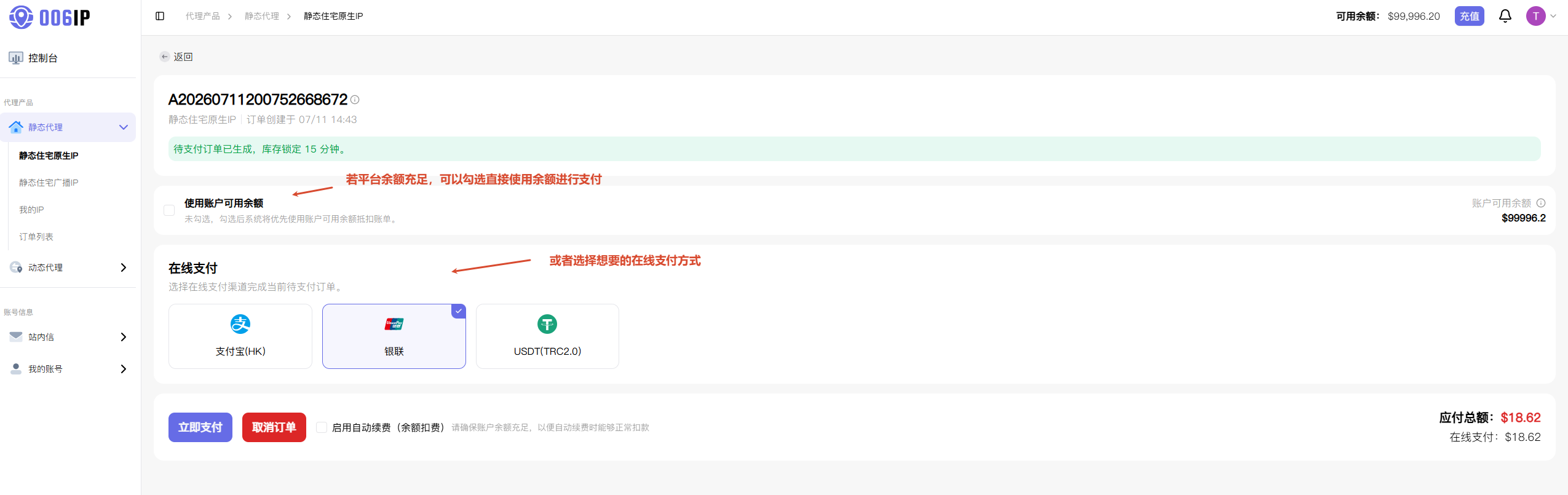
进入订单确认页面后,系统会为所选 IP 资源锁定库存 15 分钟。如果超时未支付,资源会自动释放,需要重新下单。
006ip 官方指南列出的支付方式包括:
- 账户余额支付;
- 在线支付;
- 余额 + 在线支付的组合支付。
当账户余额不足时,可先扣减余额,再通过页面提供的在线渠道补齐差额。使用账户余额抵扣时,需要输入在 006ip 平台设置的支付密码。在线渠道及可用币种以结算页面实际显示为准。
4、查看并导出代理连接信息
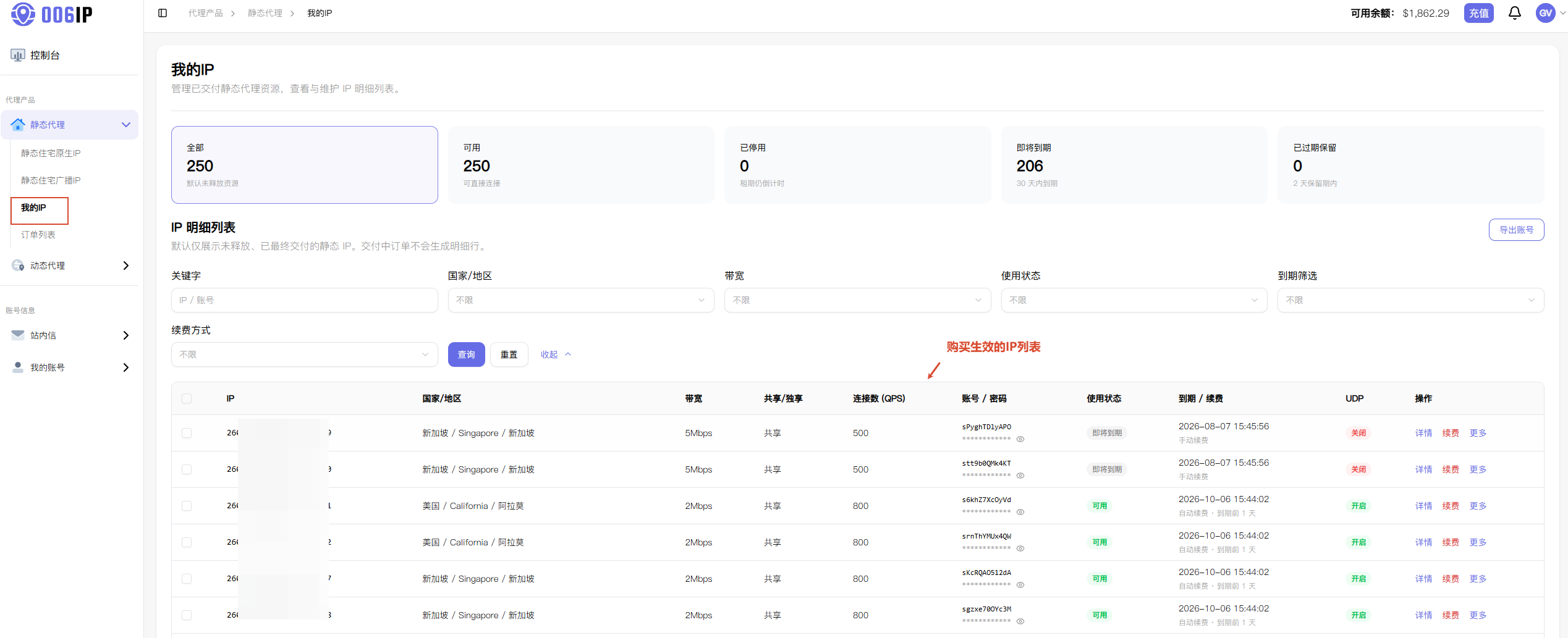
支付成功后,进入左侧「我的 IP」菜单,即可查看已购买的静态 IP。列表会显示带宽、QPS、UDP 状态、有效期和资源状态,并支持续费、停用、启用及查看详情等操作。
配置 Clash Verge 前,需要导出以下四项连接信息:
- 代理 IP 地址
- 端口号
- 用户名
- 密码
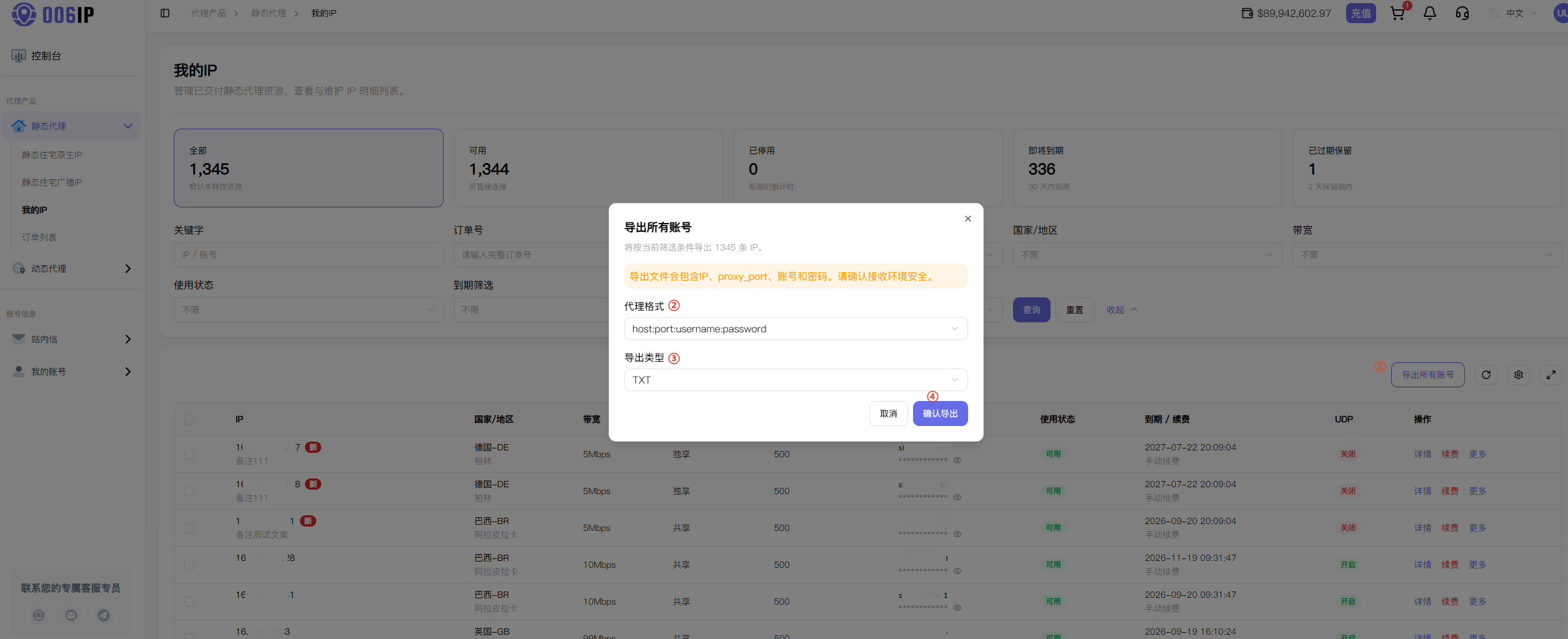
在「我的 IP」页面点击右上角的「导出所有账号」,选择适合客户端的代理格式。Clash Verge 配置可使用标准格式:
IP:PORT:USERNAME:PASSWORD
导出文件包含明文连接凭证。请妥善保存导出文件,不要通过公开聊天、截图或不受信任的渠道发送账密。
购买与账密导出流程以 006ip 静态代理使用指南 和后台页面的最新提示为准。
Clash Verge 配置
本教程针对 Clash Verge 客户端编写。Clash Verge 是一款基于 Clash Meta 内核的 Windows / macOS 代理工具,与原版 Clash 在界面和操作路径上有明显差异,以下步骤均以 Clash Verge 为准。
配置前请确保你已经完成了上一节的购买流程,并拿到了代理连接信息(代理服务器地址、端口号、用户名、密码)。
1、准备代理连接信息
确认你手上有以下四项信息:
- 代理服务器地址
- 端口号
- 用户名
- 密码
2、编辑 Clash Verge 配置文件
打开 Clash Verge 客户端,按以下步骤操作:
① 创建本地 YAML 配置文件
在电脑上新建一个文本文件,将以下内容复制进去。把占位符替换为你在上一节获取的实际信息(注意保留英文引号):
proxies:
  - name: "proxy1"
    type: socks5
    server: 你的代理服务器地址
    port: 7778
    username: "你的用户名"
    password: "你的密码"
    udp: true
如果你的 Clash Verge 已有其他配置,可以将上面的
proxies:部分合并到已有配置中,保留原有节点即可。
② 新建订阅并导入配置
- 点击左侧导航栏的「订阅」,然后点击右侧的「新建」按钮。
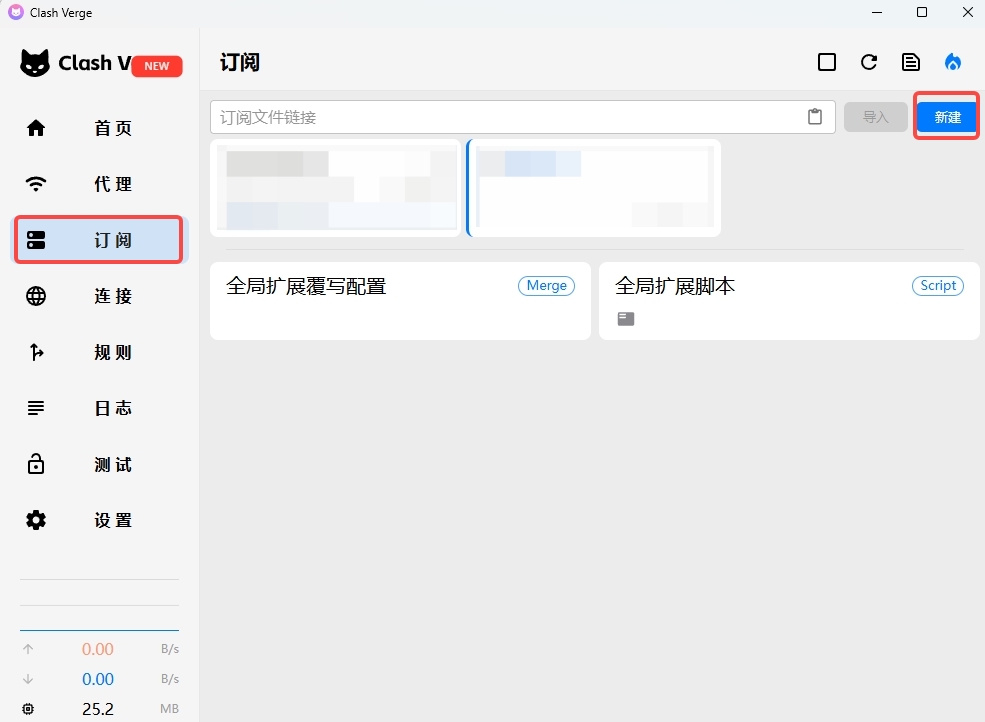
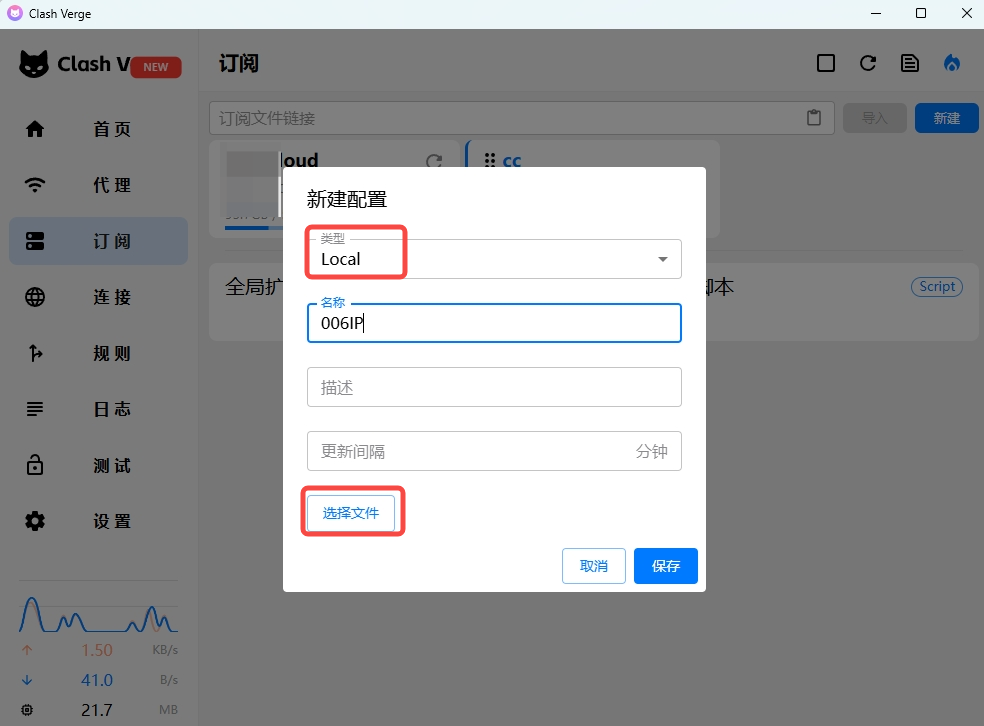
- 在弹出的「新建配置」窗口中:
- 类型:选择
Local - 名称:填写
006IP(或其他你容易识别的名称) - 点击「选择文件」选中你刚才创建的 YAML 文件
- 点击「保存」
- 类型:选择
③ 查看已导入的配置内容
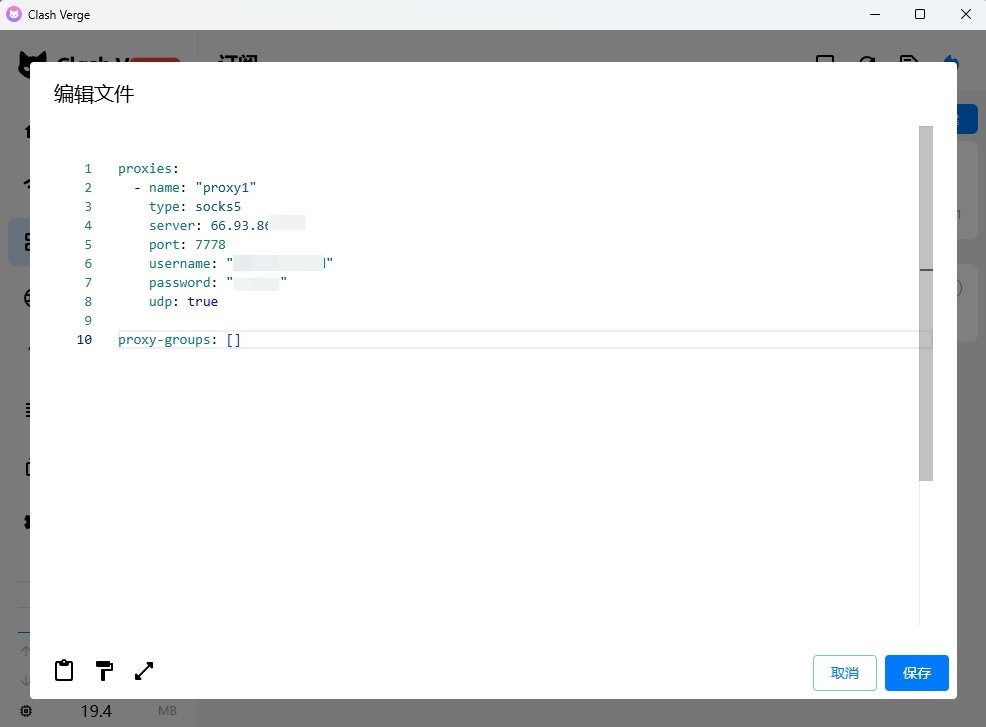
导入成功后,右键 006IP 配置卡片,在弹出的菜单中选择「编辑文件」,可以看到刚才写入的代理配置信息。如果需要修改也可以在此处直接调整。
④ 激活配置
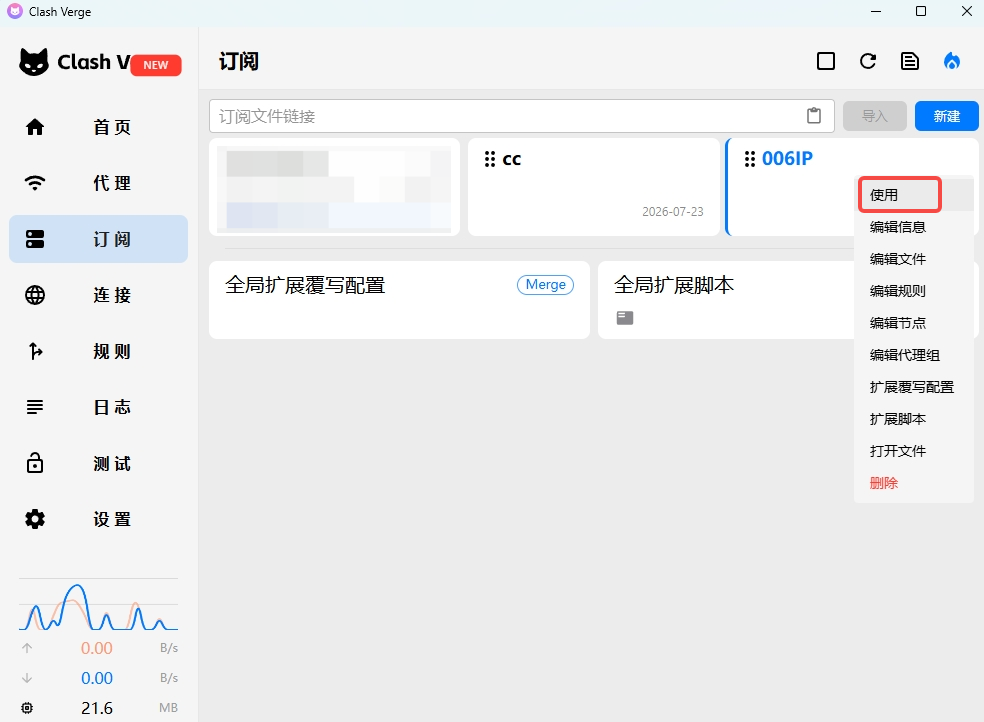
回到订阅页面,找到 006IP 配置卡片,右键点击它,在弹出的菜单中选择「使用」(即激活该配置)。
3、切换到 006IP 代理节点
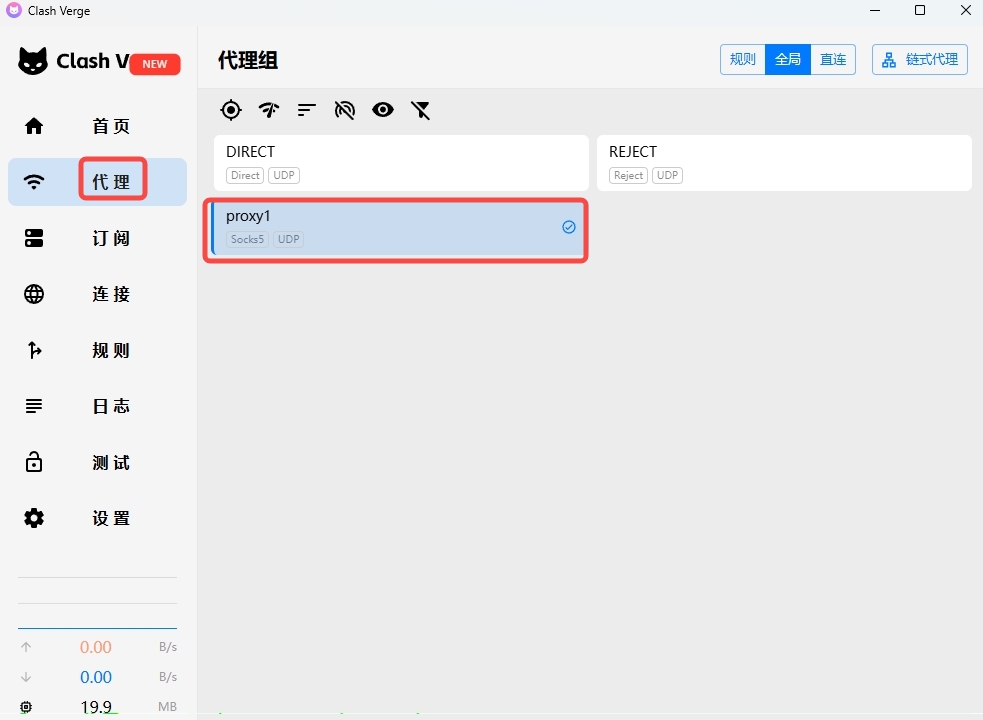
回到左侧导航栏,点击「代理」。在代理组列表中找到刚才添加的 006IP 节点(proxy1),点击选中它。
4、开启系统代理并验证
确认以下两项均已就绪:
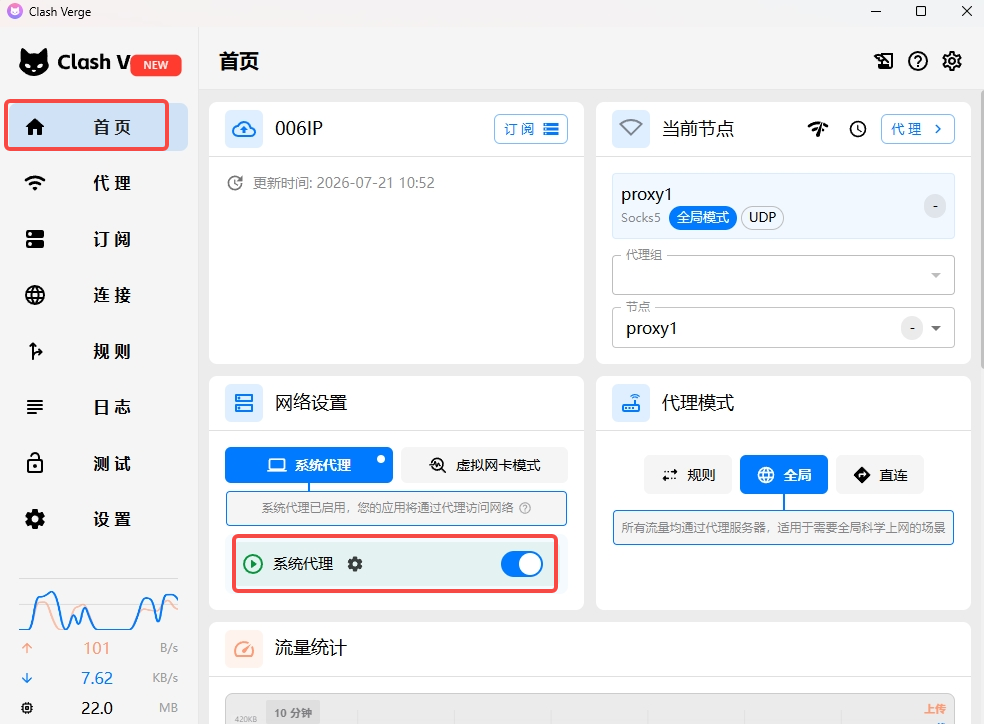
- 系统代理已开启:点击左侧导航栏「首页」,在网络设置区域确认「系统代理」开关处于打开状态
- 当前节点正确:首页右侧应显示你选中的 006IP 节点名称
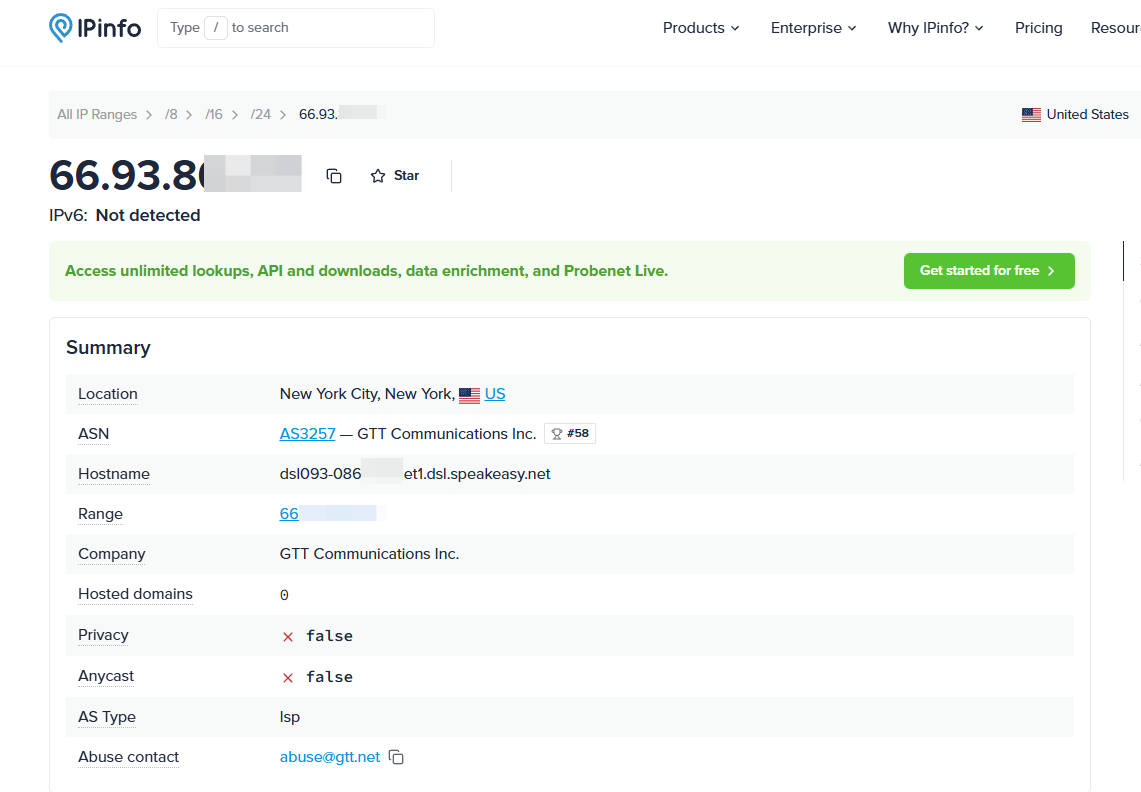
打开浏览器访问 https://ipinfo.io 或其他 IP 检测网站,检查返回的 IP 地址是否为你所选购地区的代理 IP。如果显示正确,说明配置成功。
如果 IP 检测显示的是你本地 IP,请确认:① Proxies 页面当前选中的节点是 006IP 节点;② 首页系统代理开关已打开;③ 配置文件中的占位符已替换为实际的连接信息。
5、规则分流(可选)
如果你希望只有特定流量走 006IP 代理,而其他流量继续走原有节点或直连,可以在配置的 rules 部分添加分流规则:
rules:
  - DOMAIN-SUFFIX,target-website.com,proxy1
  - IP-CIDR,10.0.0.0/8,DIRECT
  - MATCH,Proxy
这样只有访问目标域名(如 target-website.com)的请求才会通过 006IP 代理发出(走 proxy1 节点),其余流量按原有规则路由。
链式代理
如果本地网络无法直接连接境外代理服务器,可以在 Clash Verge 中配置两层代理:先通过一个可正常连接的境外代理建立前置链路,再连接目标国家/地区的静态住宅代理。
完整链路如下:
本机 → 前置代理(proxy1)→ 后置代理(proxy2)→ 目标网站
其中,proxy1 只负责建立稳定的境外网络链路;proxy2 才是最终对外访问使用的目标国家/地区 IP。配置成功后,IP 检测网站应显示 proxy2 的 IP 地址和归属地,而不是本地 IP 或 proxy1 的出口 IP。
1、准备两组代理信息
配置前,请准备以下两个节点:
| 节点 | 用途 | 建议 |
|---|---|---|
proxy1 | 前置代理,用于连接境外网络 | 选择本地可稳定连接、延迟较低的境外节点 |
proxy2 | 提供最终业务出口 IP | 选择实际业务所需国家/地区的静态住宅代理 |
2、将两个节点写入配置文件
① 创建本地 YAML 配置文件
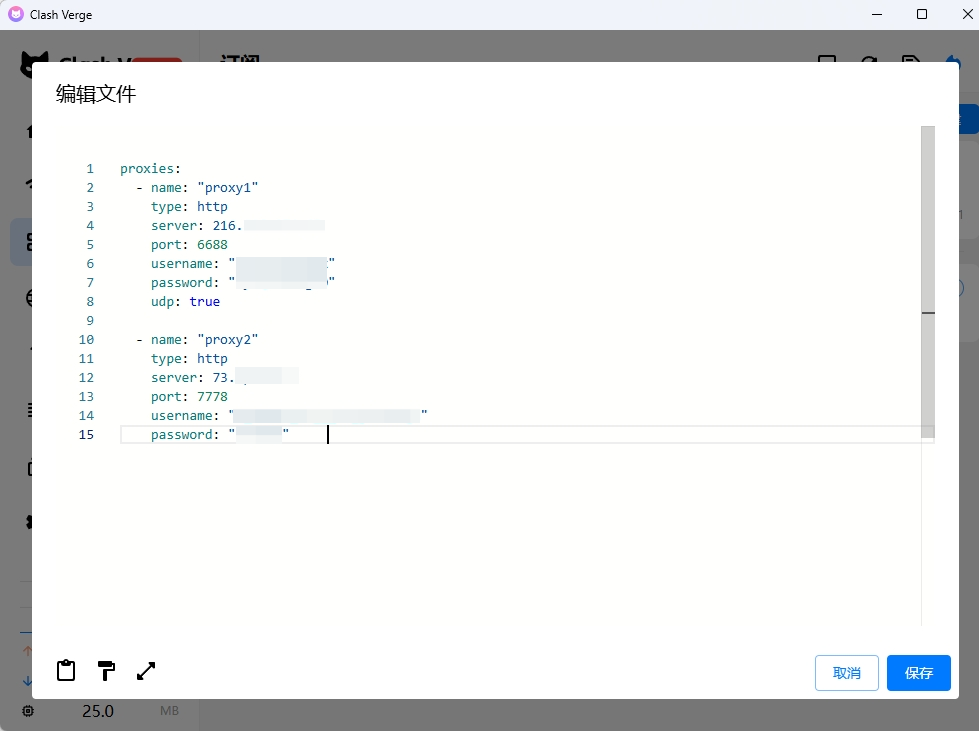
在电脑上新建一个文本文件,将两个节点写入同一个 proxies 列表,并把示例内容替换为实际连接信息:
proxies:
  # 第一跳:可正常连接的境外前置代理
  - name: "proxy1"
    type: socks5
    server: 你的前置代理服务器地址
    port: 端口号
    username: "你的前置代理用户名"
    password: "你的前置代理密码"
    udp: true

  # 第二跳:目标国家/地区的静态住宅代理
  - name: "proxy2"
    type: http
    server: 你的后置代理服务器地址
    port: 端口号
    username: "你的后置代理用户名"
    password: "你的后置代理密码"
② 新建订阅并导入配置
点击左侧导航栏的「订阅」,然后点击右侧的「新建」按钮。
在弹出的「新建配置」窗口中:
- 类型:选择
Local - 名称:填写
006IP(或其他你容易识别的名称) - 点击「选择文件」选中你刚才创建的 YAML 文件
- 点击「保存」
请注意:
type必须与节点实际支持的协议一致。port必须填写实际端口号,不能直接照抄示例。- 如果配置文件中已经存在
proxies:,只需把缺少的节点追加到现有列表中,不要重复创建第二个proxies:。
③ 激活配置
回到订阅页面,找到 006IP 配置卡片,右键点击它,在弹出的菜单中选择「使用」(即激活该配置),否则可能不生效。
3、按顺序建立代理链
进入 Clash Verge 的「代理」页面,按下列顺序操作:
- 点击右上角的「链式代理」,进入链式代理模式。
- 先点击前置节点
proxy1,将其添加为第 1 跳。 - 再点击
proxy2,将其添加为第 2 跳。 - 检查右侧「代理链配置」中的顺序为
1 proxy1、2 proxy2。 - 点击「连接」,启用当前代理链。
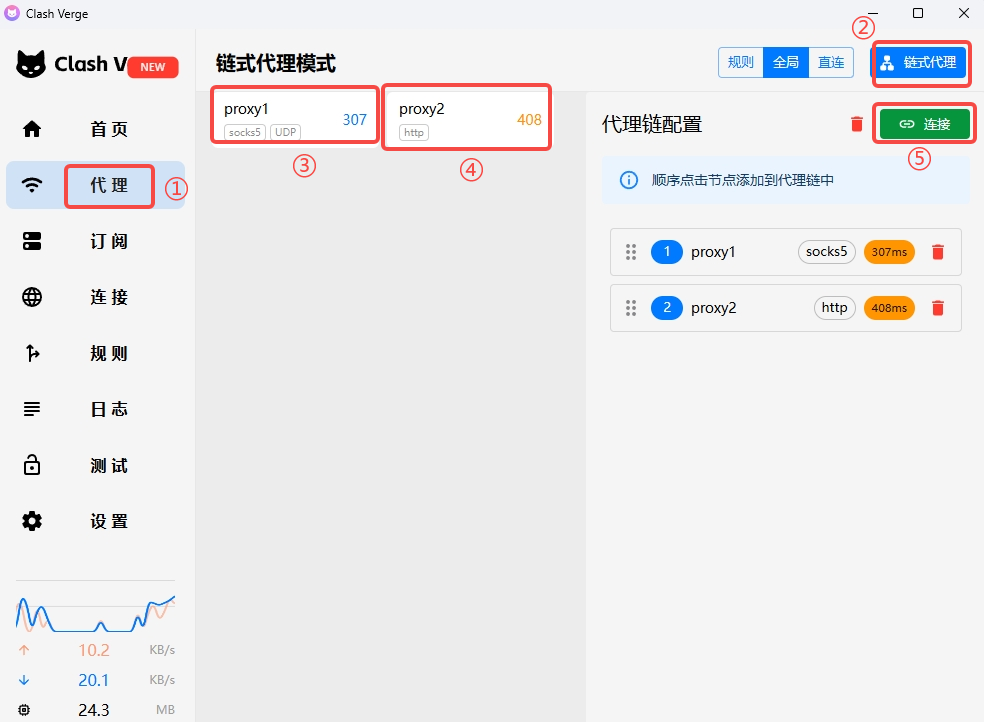
节点顺序不能颠倒。正确顺序是先连接前置代理,再通过前置代理连接后置代理。如果添加顺序有误,可点击节点右侧的删除图标移除后重新添加。
4、开启系统代理并验证最终出口
回到「首页」,确认「系统代理」已经开启。然后打开浏览器访问 https://ipinfo.io,或其他可信的 IP 检测网站,核对以下信息:
- 当前 IP 地址是否与在 006IP 中购买的目标 IP 一致;
- 国家/地区、城市和 ASN 是否符合所购线路信息;
- 检测结果是否保持稳定,刷新页面后没有回到本地 IP。
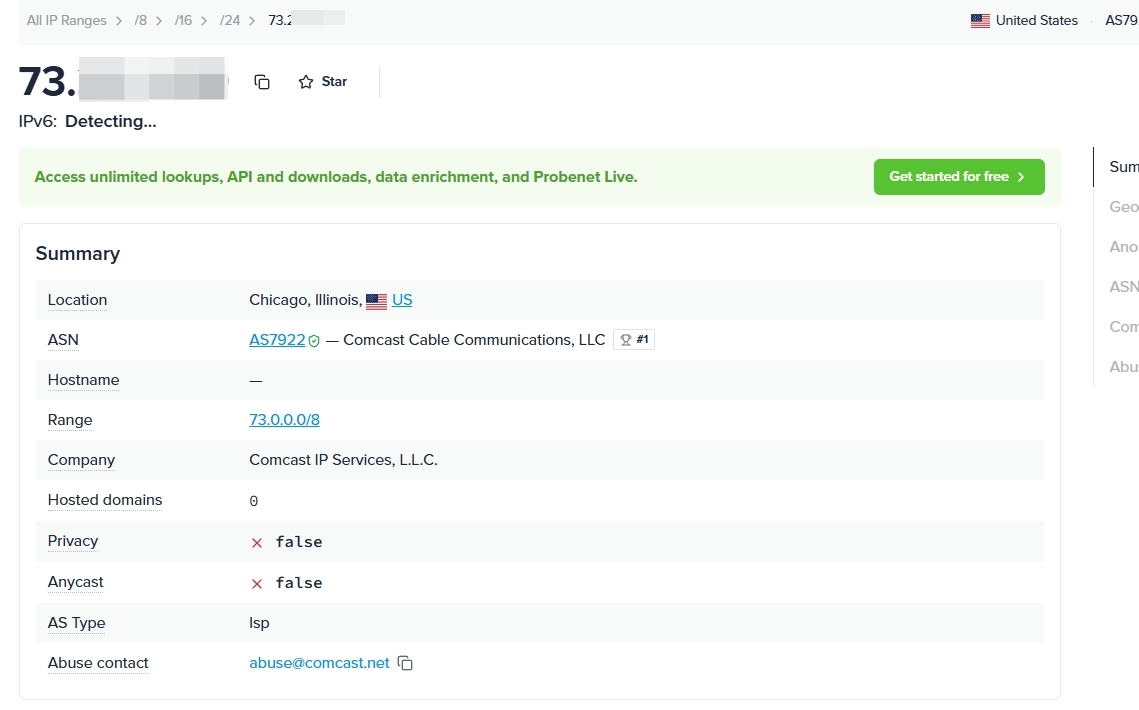
如果页面显示的是 proxy2 对应的目标 IP,说明链式代理已经生效。由于流量需要经过两层节点,延迟通常会高于单节点连接,这是正常现象。
5、常见问题排查
| 现象 | 建议检查项 |
|---|---|
proxy1 和 proxy2 不显示 | 确认 YAML 缩进正确、配置已保存,并重新激活当前订阅 |
| 节点不显示延迟或连接失败 | 分别核对服务器地址、端口、协议和账密,先确认两个节点均可用 |
| 检测结果仍是本地 IP | 确认订阅已更新,系统代理已开启,并已点击链式代理页面中的「连接」 |
| 检测结果是前置代理 IP | 检查代理链是否缺少 proxy2,以及节点顺序是否为 proxy1 → proxy2 |
| 连接成功但速度较慢 | 更换延迟更低、连接更稳定的前置节点,尽量减少不必要的代理层级 |
不同 Clash Verge 版本的按钮位置或名称可能略有差异,请以当前客户端界面为准。请仅将代理用于合法合规的业务场景,并遵守目标网站的服务条款及当地法律法规。
如遇到上述未覆盖的问题,欢迎随时通过以下方式联系我们获取技术支持:
- Telegram:https://telegram.me/ip006ip
- 电话:15673887335
- 邮箱:support@006ip.com
详细购买、续费和账号导出流程说明请查看 006ip 静态代理使用指南。