v2rayN 链式代理使用教程
如果当前已有可用的境外网络环境,请按「v2rayN 配置」章节操作;如果当前无可用的境外网络环境,请按「链式代理」章节配置。
006ip 是面向企业、开发者及跨境业务团队的住宅代理基础设施服务商,提供动态住宅 IP、静态住宅 IP 等产品。平台支持国家 / 地区及城市级定位,并可在后台配置 IP 白名单、认证方式和定位模式,适用于合规的数据采集、区域化页面测试、价格监控、广告验证及跨境业务环境维护等场景。
其中,静态住宅 IP能够提供长期固定的出口地址,更适合对网络环境连续性和连接稳定性有要求的业务。本教程将以 006IP 静态住宅代理为例,依次介绍账号注册、试用流量领取、代理购买和连接凭证导出,并演示如何在 v2rayN 中完成代理配置与连通性验证。
遇到问题随时联系我们:
- Telegram:https://telegram.me/ip006ip
- 电话:
15673887335- 邮箱:support@006ip.com
基础流程
1、注册并登录 006ip
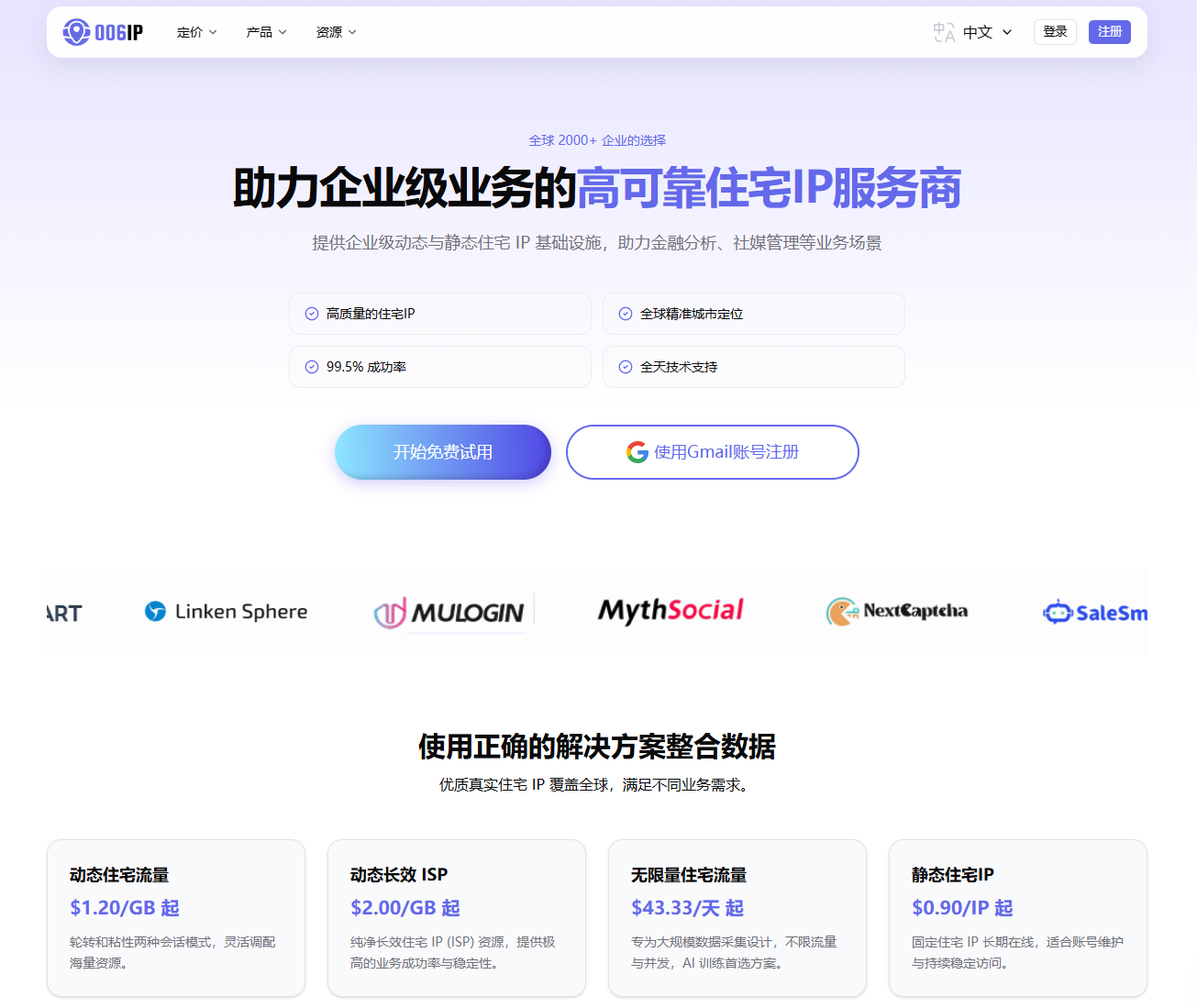
第一步,打开 006ip 中文官网,点击页面右上角的「注册」。已有账号的用户可直接点击「登录」。
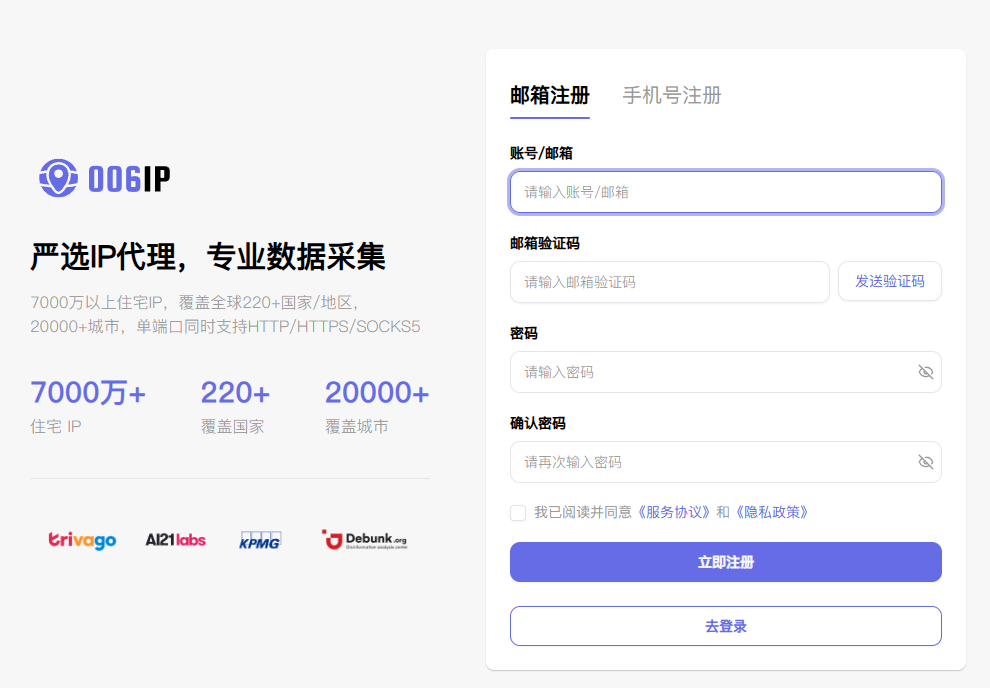
第二步,在注册页面选择以下任一方式完成注册:
方式一:邮箱注册
选择「邮箱注册」,依次填写账号 / 邮箱、邮箱验证码、密码和确认密码。点击「发送验证码」后前往邮箱查收验证码,填写完成后勾选同意《服务协议》和《隐私政策》,再点击「立即注册」。
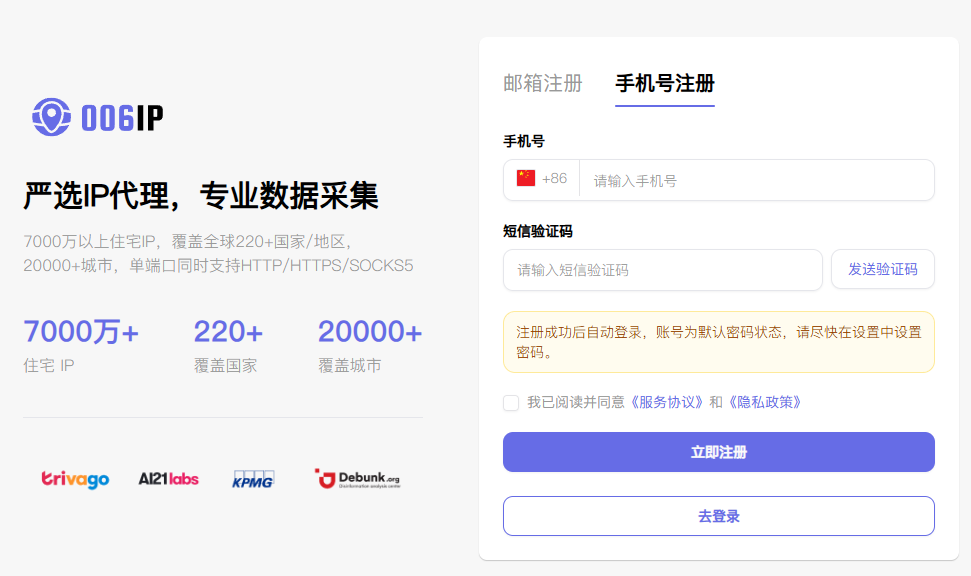
方式二:手机号注册
选择「手机号注册」,确认国家或地区区号后填写手机号,点击「发送验证码」并填写短信验证码。勾选同意《服务协议》和《隐私政策》后,点击「立即注册」。
手机号注册成功后会自动登录,账号初始为默认密码状态。请尽快前往账号设置中设置自己的登录密码。
官网首页还提供「使用 Gmail 账号注册」快捷入口;如使用 Gmail,可按页面授权提示完成注册。
2、领取试用流量
006ip 官网当前提供新人试用活动:联系客服可免费领取 1GB 试用流量。具体领取条件、可用产品和有效期以活动页面及客服回复为准。
可以先用试用流量验证目标地区、协议兼容性和业务连通性,再决定正式套餐。
3、购买静态住宅代理
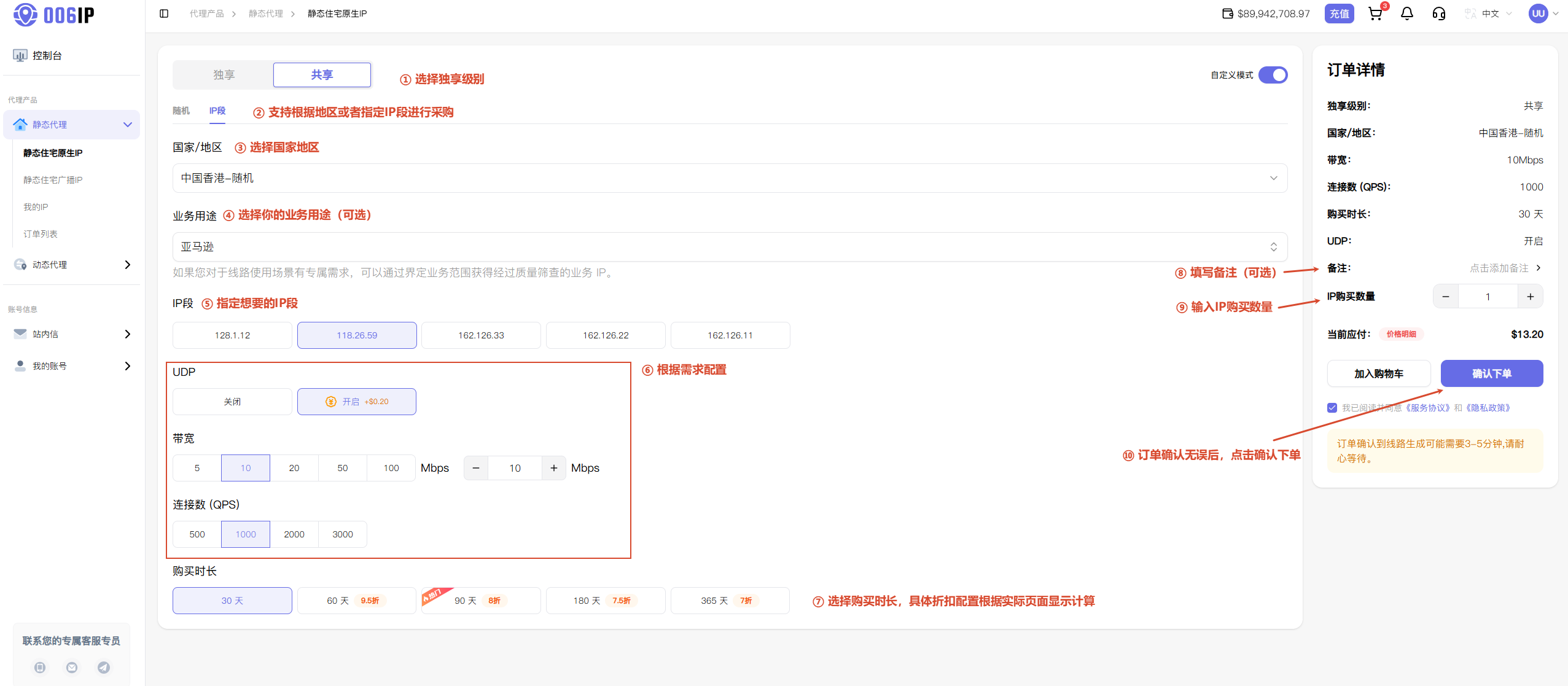
登录 006ip 用户后台后,在左侧导航栏点击「静态代理」,再按需选择「静态住宅原生 IP」或「静态住宅广播 IP」,进入购买页面。
第一步:选择购买模式并设置代理属性
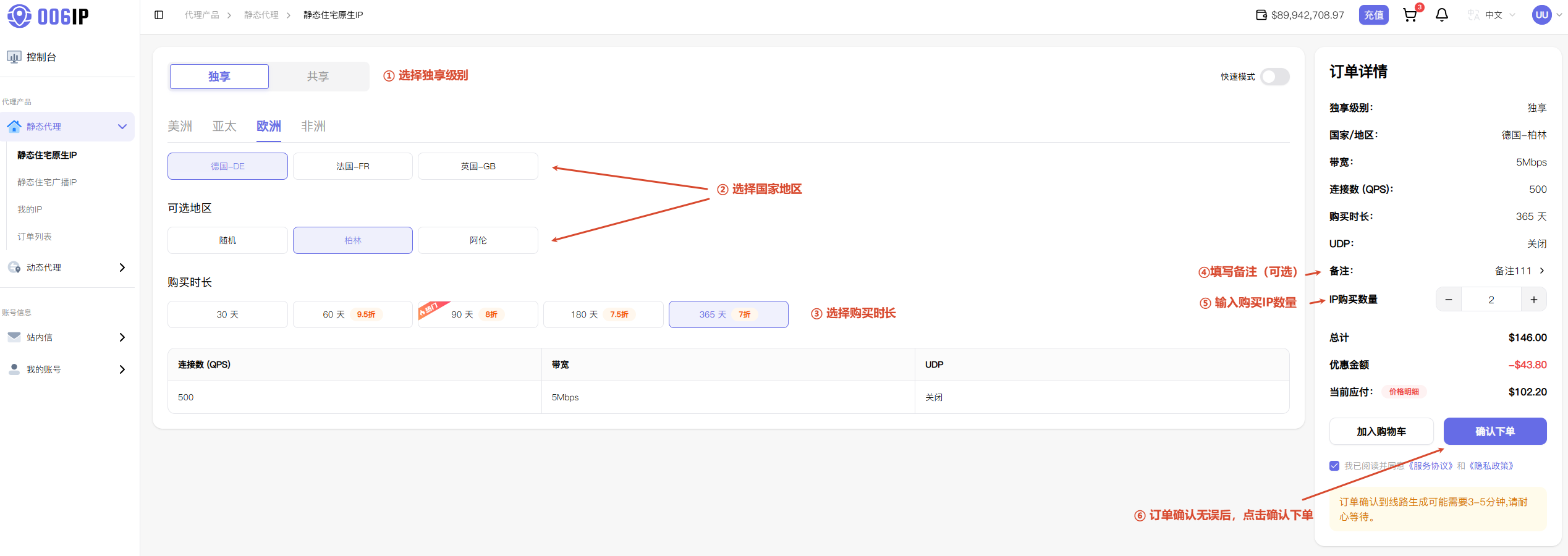
购买页面提供「快速模式」和「自定义模式」两种配置方式。两种模式都会根据所选资源和配置实时核算价格,但适用需求不同。
(1)快速模式
快速模式适合希望直接使用平台默认网络配置、快速完成下单的用户。在此模式下,主要设置以下项目:
| 参数 | 说明 |
|---|---|
| 独享级别 | 可选择独享或共享。独享 IP 更适合对环境纯净度、稳定性和 IP 关联度要求较高的场景;共享 IP 更适合成本优先的常规访问场景。 |
| 国家 / 地区与城市 | 可按国家 / 地区和指定城市定位,也可选择随机范围进行国家级节点分布。 |
| 订阅时长 | 官方指南列出 30–365 天等周期;中长期套餐可能自动匹配阶梯折扣,最终以购买页面为准。 |
| 固定配置 | 并发连接数(QPS)、端口带宽和 UDP 协议使用页面显示的默认配置。 |
(2)自定义模式
如需指定 IP 段,或需要调整连接数(QPS)、端口带宽和 UDP 协议,可开启「自定义模式」。该模式还支持选择业务用途、按城市和网段库存分配采购数量,并配置订阅时长。不同配置会影响最终计价,提交前应核对页面右侧的订单详情。
第二步:确认订单并完成支付
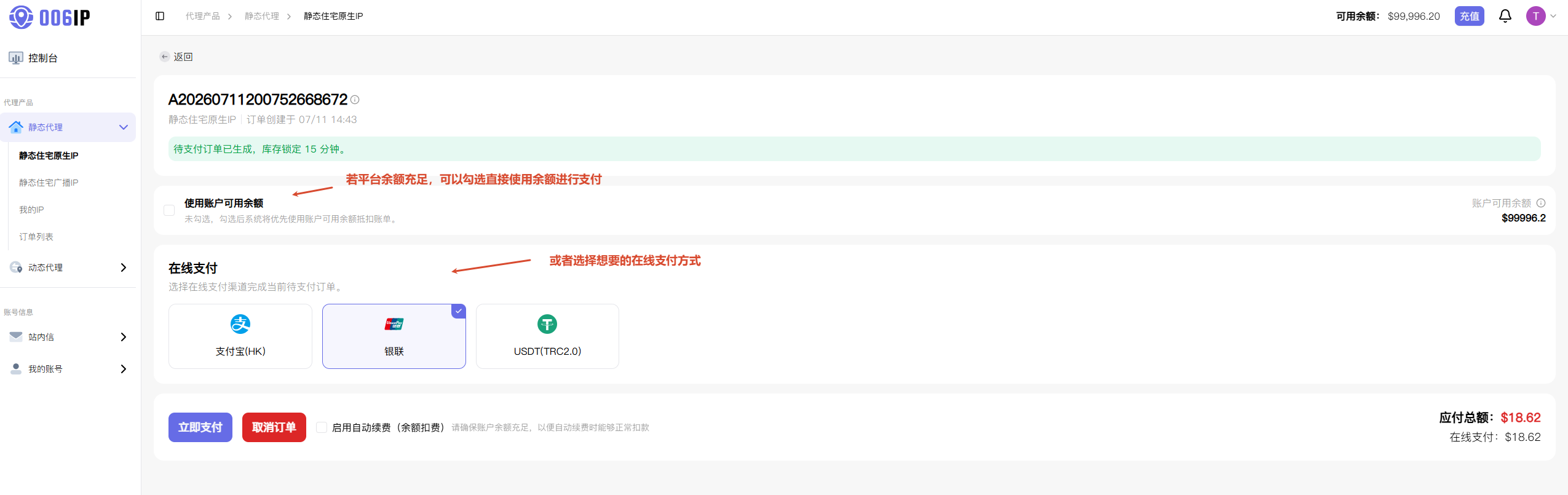
进入订单确认页面后,系统会为所选 IP 资源锁定库存 15 分钟。如果超时未支付,资源会自动释放,需要重新下单。
006ip 官方指南列出的支付方式包括:
- 账户余额支付;
- 在线支付;
- 余额 + 在线支付的组合支付。
当账户余额不足时,可先扣减余额,再通过页面提供的在线渠道补齐差额。使用账户余额抵扣时,需要输入在 006ip 平台设置的支付密码。在线渠道及可用币种以结算页面实际显示为准。
4、查看并导出代理连接信息
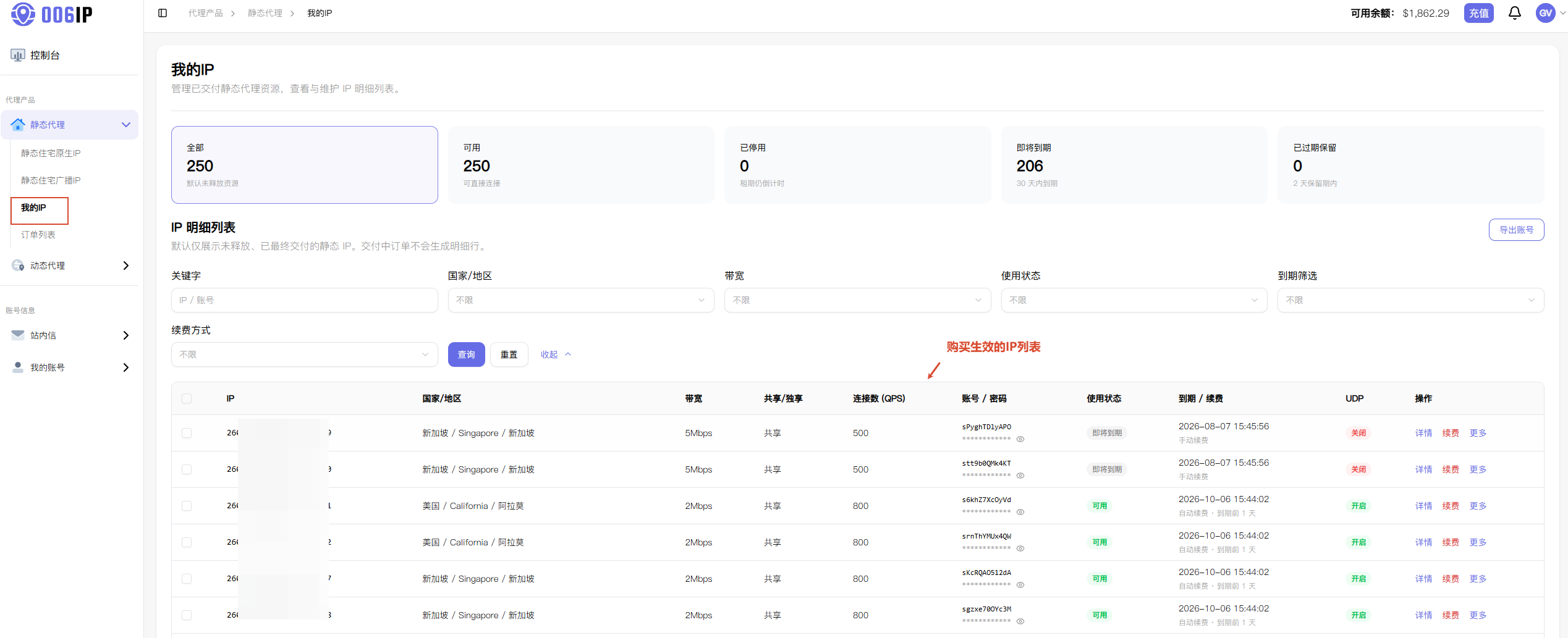
支付成功后,进入左侧「我的 IP」菜单,即可查看已购买的静态 IP。列表会显示带宽、QPS、UDP 状态、有效期和资源状态,并支持续费、停用、启用及查看详情等操作。
配置 v2rayN 前,需要导出以下四项连接信息:
- 代理 IP 地址
- 端口号
- 用户名
- 密码
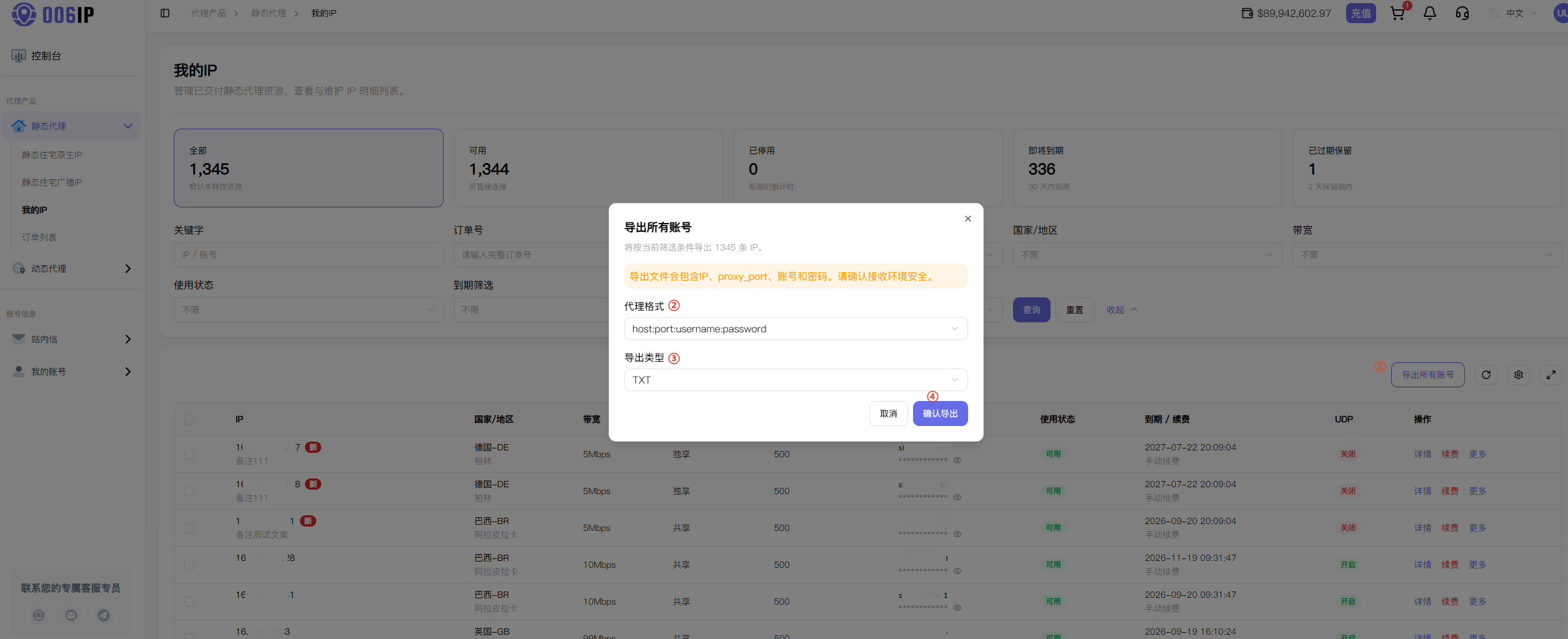
在「我的 IP」页面点击右上角的「导出所有账号」,选择适合客户端的代理格式。v2rayN 配置可使用标准格式:
IP:PORT:USERNAME:PASSWORD
导出文件包含明文连接凭证。请妥善保存导出文件,不要通过公开聊天、截图或不受信任的渠道发送账密。
购买与账密导出流程以 006ip 静态代理使用指南 和后台页面的最新提示为准。
v2rayN 配置
本教程针对 v2rayN 客户端编写。v2rayN 是一款基于 V2Ray 内核的 Windows 代理工具,支持 SOCKS5 / HTTP 等多种协议的代理接入。以下步骤以 v2rayN 7.x 版本为准(6.x 及以下版本操作路径类似)。
配置前请确保你已经完成了上一节的购买流程,并拿到了代理连接信息(代理服务器地址、端口号、用户名、密码)。
1、准备代理连接信息
确认你手上有以下四项信息:
- 代理服务器地址
- 端口号
- 用户名
- 密码
txt 文件每行格式为
服务器地址:端口:用户名:密码,可直接按顺序提取使用。
2、添加 HTTP / SOCKS5 代理服务器
打开 v2rayN 客户端,按以下步骤操作:
① 通过「配置项」菜单新建服务器
- 点击顶部菜单栏的「配置项」。
- 在下拉菜单中找到并点击「添加 [HTTP]」(如果你的代理协议是 SOCKS5,则选择「添加 [SOCKS]」),两者后续填写字段一致,仅协议类型不同。
![v2rayN 配置项菜单 — 选择添加[HTTP]](https://cdn.006ip.com/docs/img/guide/static-proxy/v2rayn-step1.png)
② 填写代理连接参数
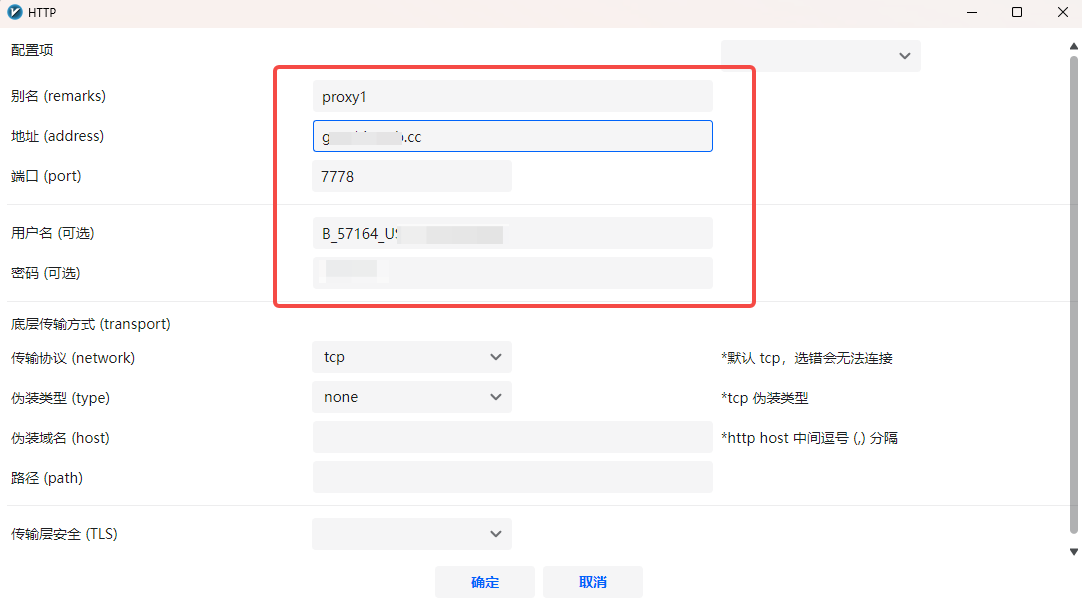
弹出窗口后,依次填写以下字段:
| 参数项 | 填写内容 | 说明 |
|---|---|---|
| 别名 (remarks) | proxy1 或任意便于识别的名称 | 用于在节点列表中区分不同服务器 |
| 地址 (address) | 你的代理服务器地址 | xxx.xxx.xxx.xxx |
| 端口 (port) | 你的端口号 | 7778 |
| 用户名 (可选) | 你的用户名 | 006IP 代理认证账号 |
| 密码 (可选) | 你的密码 | 006IP 代理认证密码 |
其余字段(底层传输方式、传输协议等)保持默认即可,无需修改。
③ 保存服务器
确认以上五个关键字段填写无误后,点击「确定」。新添加的服务器会立即出现在 v2rayN 主界面的服务器列表中。
3、设为活动节点并测试延迟
① 右键节点设为活动服务器
在服务器列表中找到刚才添加的节点(如 proxy1),右键点击它,在弹出的菜单中选择「设为活动」(或直接双击该节点)。激活后节点名称旁会显示红色「活动」标记,表示当前选中状态。
同时你也可以在同一右键菜单中直接选择「测试延迟 TcPing(多选)」,快速检测该节点的连通性。
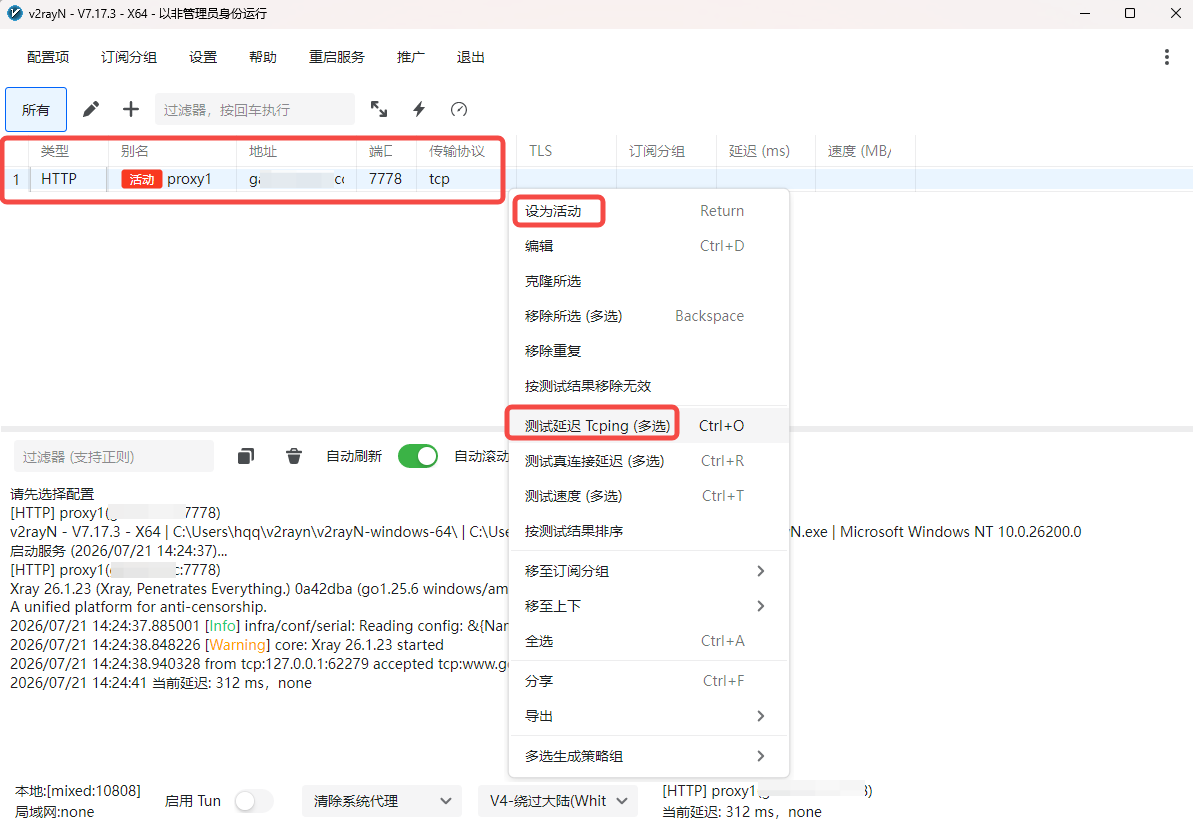
如果你有多个 006IP 代理账号需要管理,可以重复第二步逐一添加,之后根据需要在节点间切换即可。
② 查看测试结果
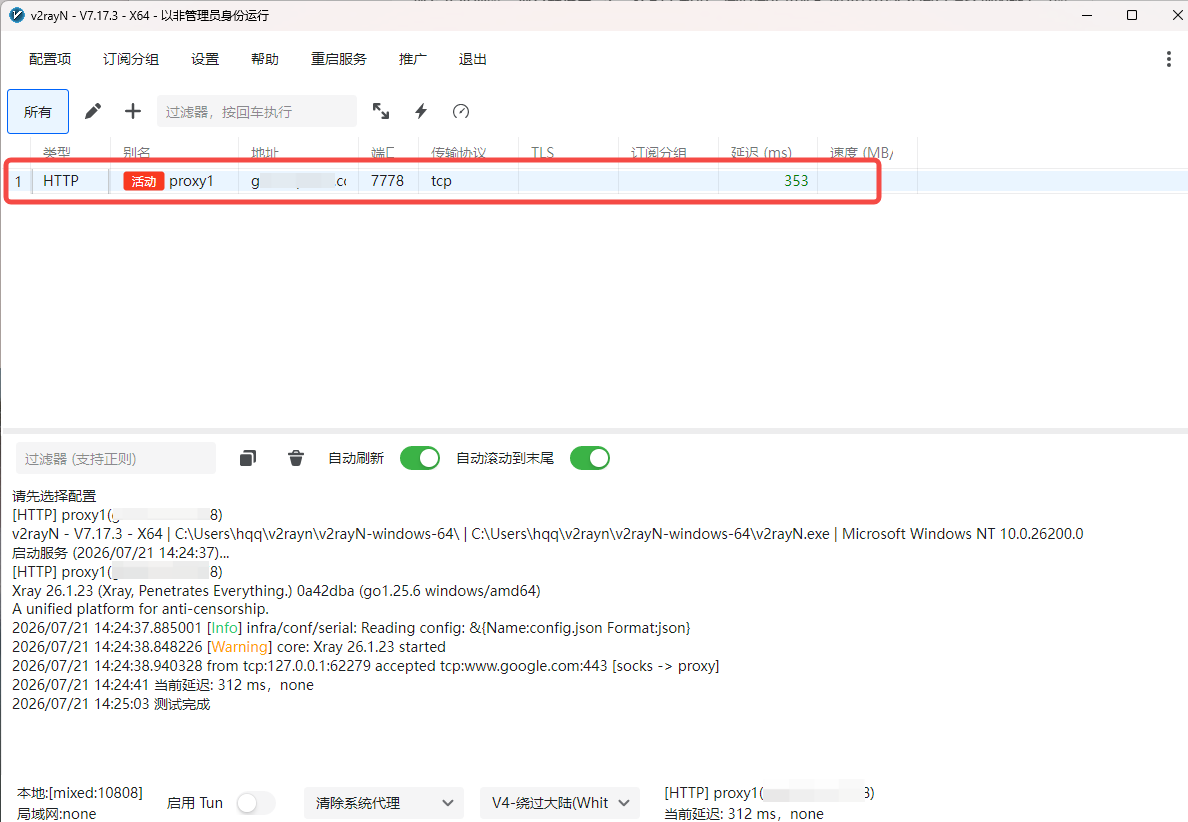
延迟测试完成后,服务器列表右侧的「延迟 (ms)」列会显示出具体的延迟数值(如 353)。只要能看到数值(通常在数百毫秒范围内),说明代理连接通畅。
4、开启 Tun 模式并验证出口 IP
① 开启 Tun 模式
在 v2rayN 主界面底部区域,找到「启用 Tun」开关并将其打开(开关变为绿色即为已开启)。Tun 模式会接管系统所有网络流量,确保全部请求都通过你选中的代理 IP 发出。
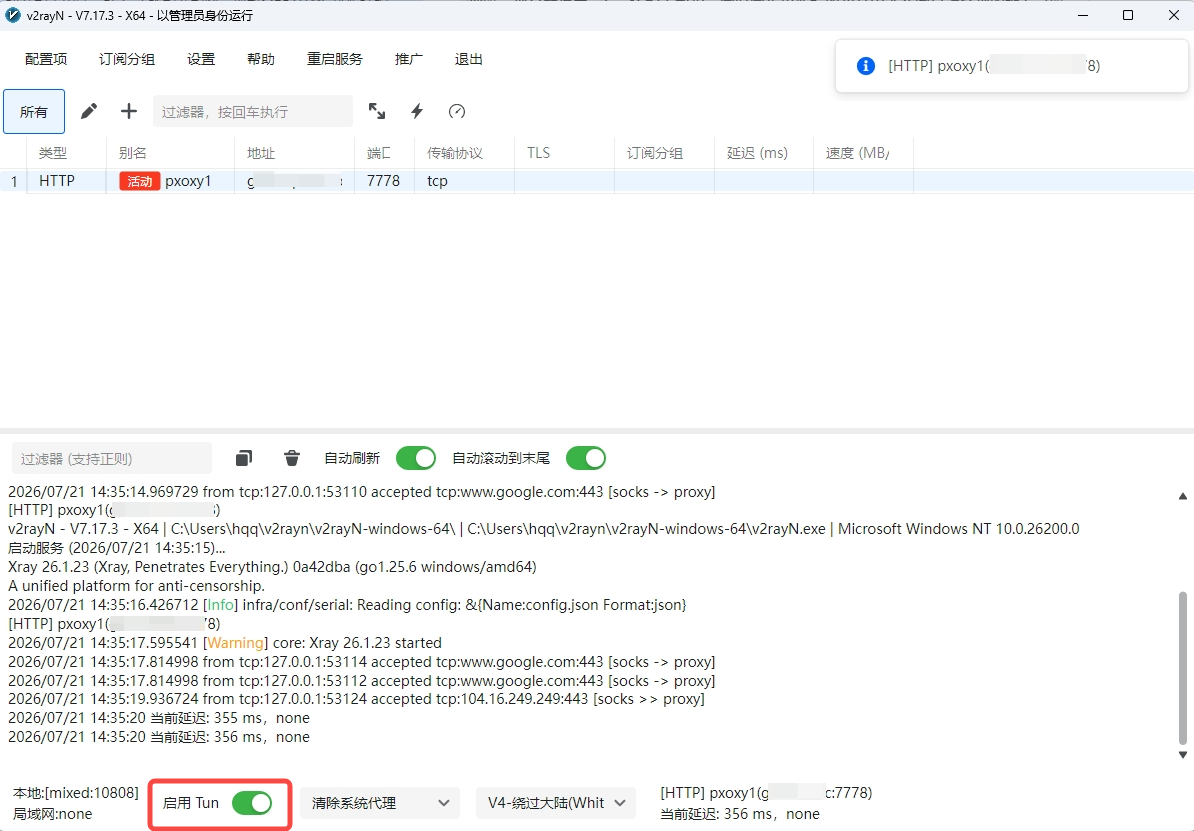
如果你只需要浏览器走代理而其他应用不走,也可以选择底部「清除系统代理」旁的下拉菜单切换为 PAC 或仅代理模式。但对于数据采集、账号运营等场景,建议使用 Tun 模式以确保所有流量统一出口。
② 验证代理是否生效
完成以上全部步骤后,用以下两种方式验证:
方法一:浏览器访问 IP 检测网站
打开浏览器访问 https://ipinfo.io 或其他 IP 检测网站,检查返回的 IP 地址和归属地是否为你所选购地区的代理 IP。
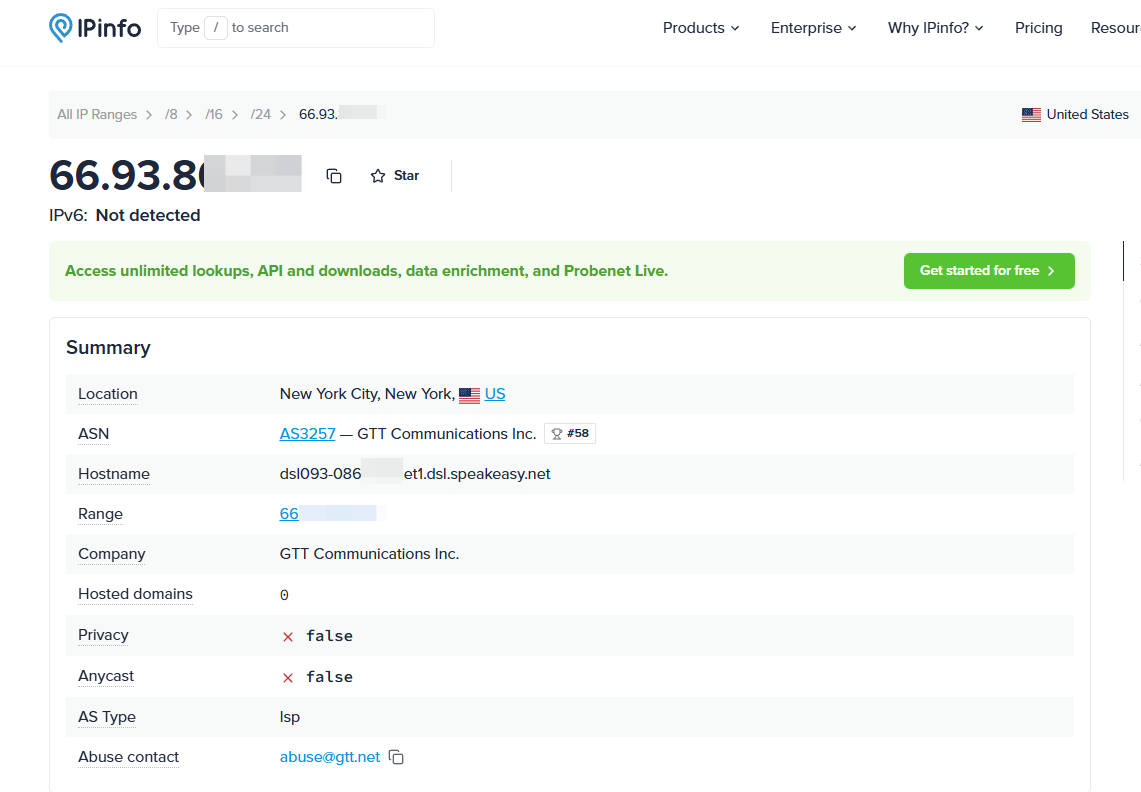
如果显示正确(IP 归属地与选购的国家/地区一致),说明 v2rayN 配置成功。
如果 IP 检测显示的是你本地 IP,请按以下顺序排查:
- 确认当前活动服务器是正确的 006IP 节点(列表中有红色「活动」标记的那个)
- 确认「启用 Tun」开关已打开(绿色)
- 确认填写的地址、端口、用户名、密码与后台信息完全一致(注意不要有多余空格)
- 右键节点重新执行一次「测试延迟 TcPing」确认网络通畅
链式代理
如果你在国内网络环境下无法直接连接目标国家的后置代理,可以在 v2rayN 中配置链式代理:先连接一个当前网络可以正常使用的境外前置代理,再由前置代理连接后置代理。
链路顺序如下:
本机 → 前置代理(境外节点)→ 后置代理(目标国家)→ 目标网站
例如,前置代理选择香港节点,后置代理选择美国节点。配置成功后,网站看到的最终出口应为美国后置代理 IP,而不是香港前置代理的 IP。
1、准备两组代理信息
开始前,请准备好以下信息:
| 节点角色 | 用途 | 示例别名 |
|---|---|---|
| 前置代理 | 负责先将本地流量转发到境外,要求在当前网络下可以直接连接 | proxy1-HK |
| 后置代理 | 连接目标国家并作为最终业务出口 | proxy2-US |
两个节点都需要准备地址、端口、用户名和密码。建议使用容易区分的别名,并确保每个配置别名都是唯一的。
本节以 HTTP 代理为例。如果你的节点使用 SOCKS5 协议,请在添加节点时选择「添加 [SOCKS]」,其余流程相同。
2、创建前置代理分组
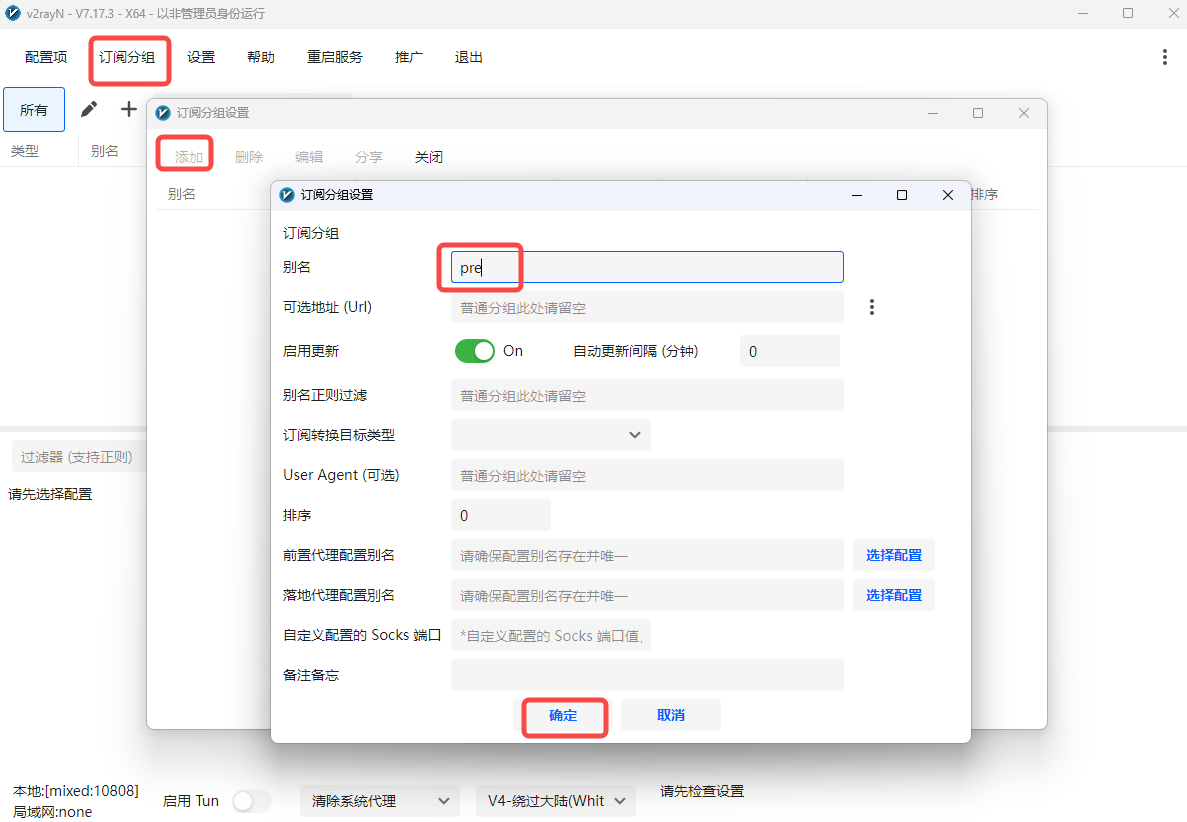
打开 v2rayN,点击顶部菜单栏的「订阅分组」,在弹出的「订阅分组设置」窗口中点击「添加」。
在「别名」中填写 pre(也可以使用其他容易识别的名称),其余选项保持默认,然后点击「确定」。这里不需要填写订阅 URL。
3、在 pre 分组中添加前置代理
返回 v2rayN 主界面后,按以下步骤添加前置代理:
- 点击并选中刚创建的
pre分组。 - 点击顶部「配置项」→「添加 [HTTP]」。
- 填写前置代理的别名、地址、端口、用户名和密码,例如将别名设置为
proxy1-HK。 - 传输协议等其他参数保持默认,点击「确定」保存。
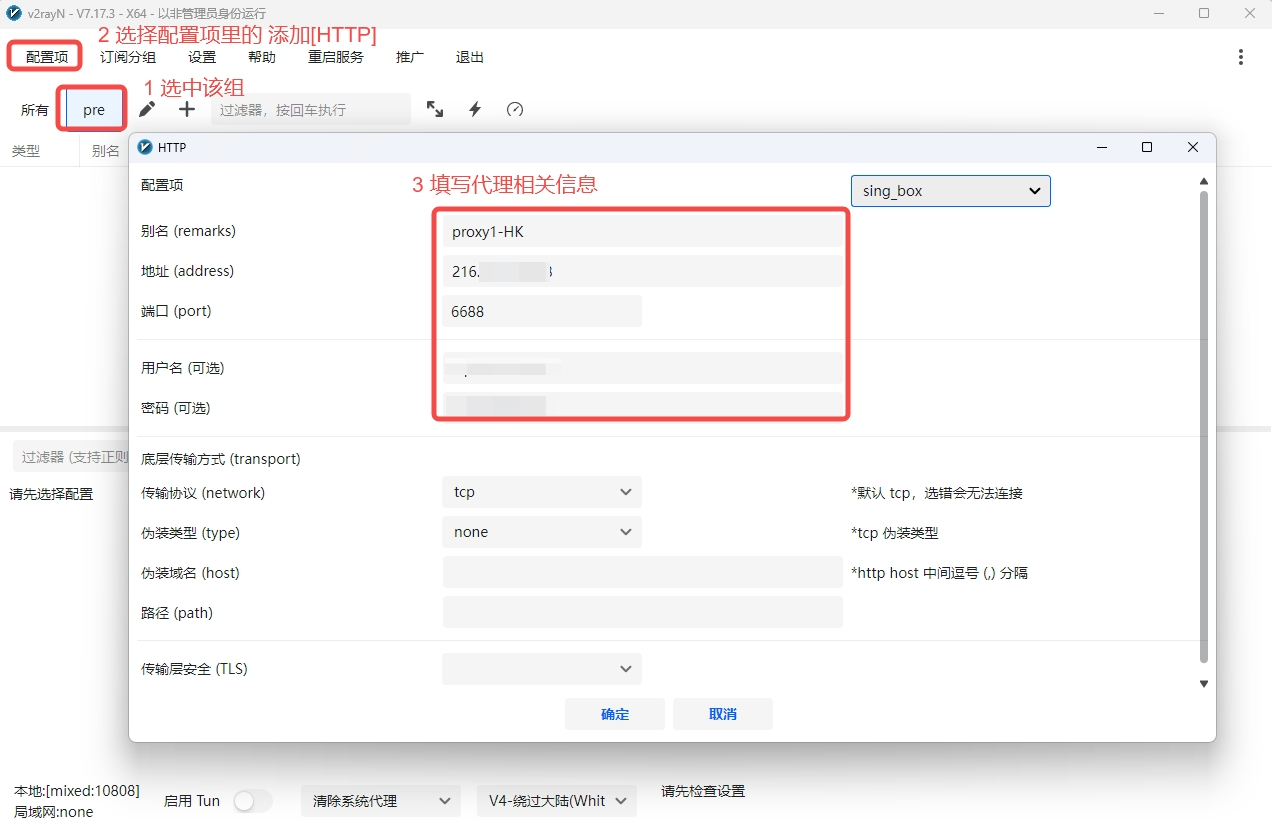
保存后,在 pre 分组中找到该节点,右键选择「测试延迟 TcPing(多选)」。能够显示延迟数值后,再将其设为活动节点,确认前置代理本身可以正常连接。
前置代理是整条链路的第一跳。如果该节点超时或无法连接,后置代理也无法使用。
4、创建后置代理分组并绑定前置代理
再次点击「订阅分组」→「添加」,创建用于存放后置代理的新分组。
- 在「别名」中填写
land(名称可自定义)。 - 找到「前置代理配置别名」,点击右侧的「选择配置」。
- 在弹出的节点列表中选择刚才添加的前置代理,例如
proxy1-HK。 - 确认选择无误后保存分组。
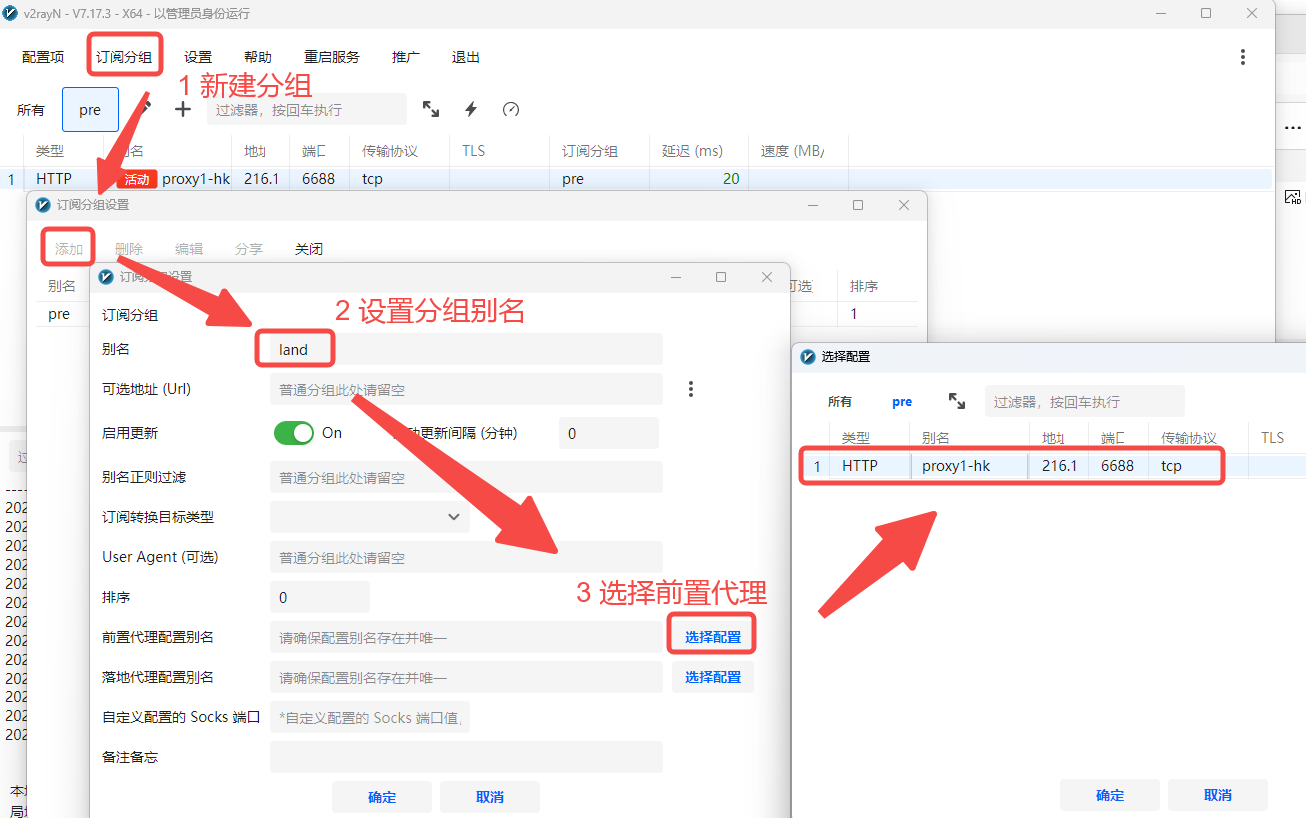
请务必选择「前置代理配置别名」,不要误选下方的「落地代理配置别名」。本教程中,
proxy1-HK是前置代理,proxy2-US是后置代理并负责最终出口。
5、在 land 分组中添加后置代理
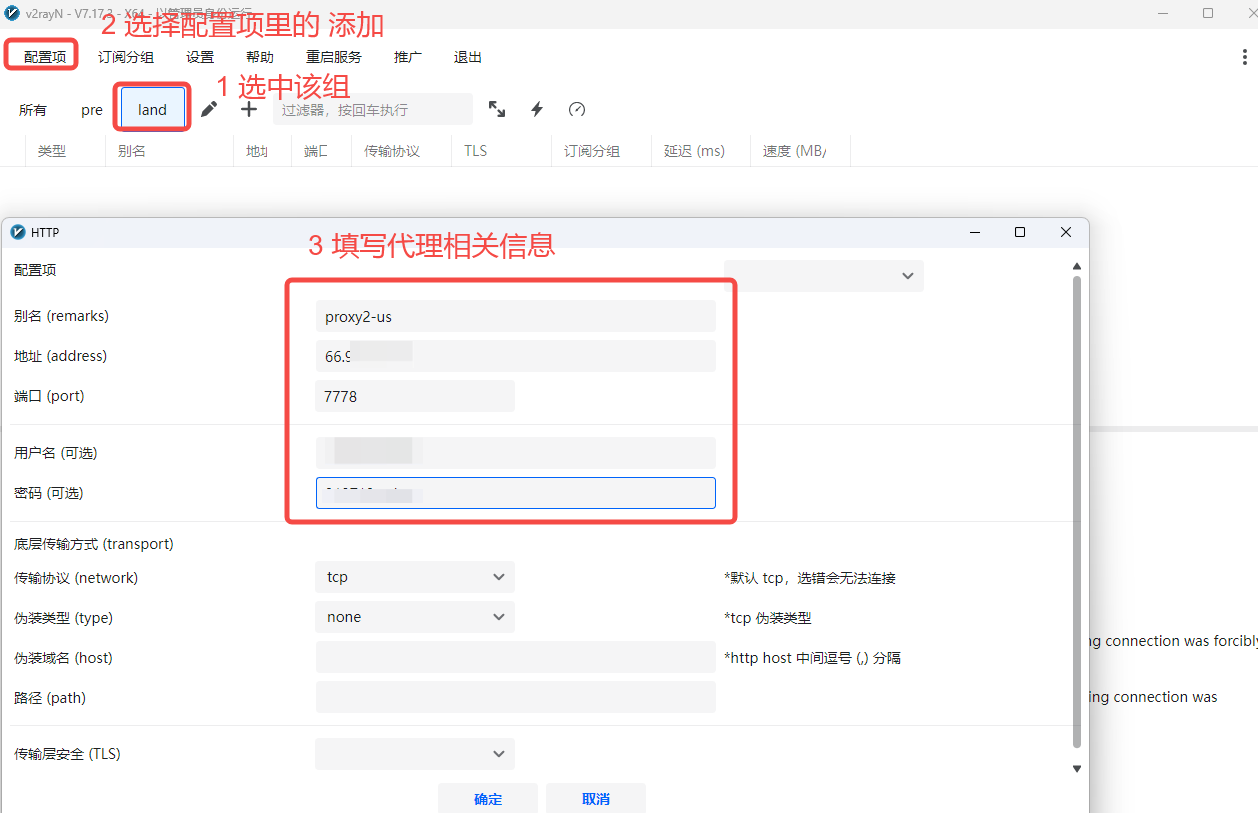
回到主界面,点击并选中 land 分组,然后点击「配置项」→「添加 [HTTP]」。
填写后置代理的连接信息:
| 参数项 | 填写内容 |
|---|---|
| 别名 (remarks) | 例如 proxy2-US |
| 地址 (address) | 后置代理地址 |
| 端口 (port) | 后置代理端口 |
| 用户名 (可选) | 后置代理用户名 |
| 密码 (可选) | 后置代理密码 |
其余参数保持默认,点击「确定」保存。由于 land 分组已经绑定了前置代理,该分组内的后置代理会通过 proxy1-HK 建立连接。
6、启用后置代理并开启 Tun 模式
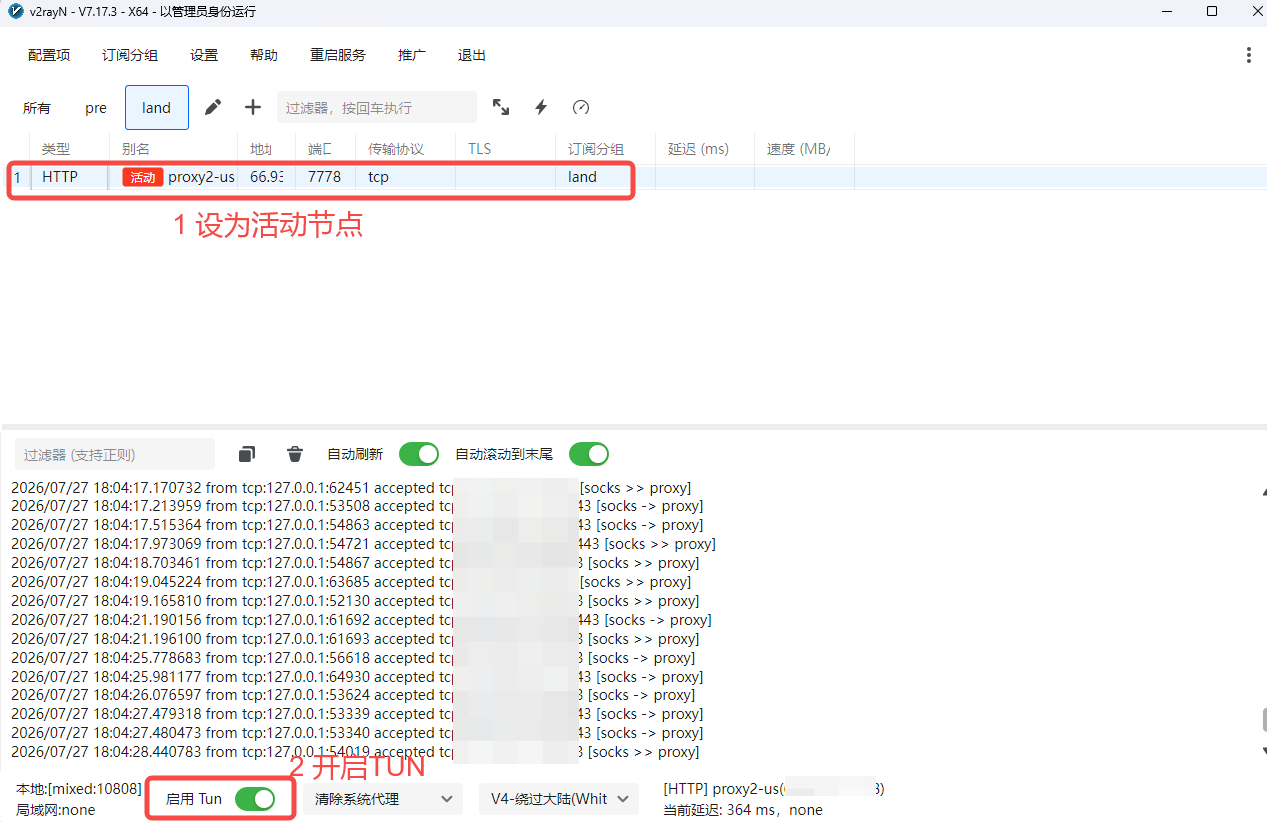
在 land 分组中找到刚添加的后置代理(如 proxy2-US),将其设为活动节点。确认节点旁出现红色「活动」标记后,在窗口底部打开「启用 Tun」开关。
此时,系统流量会按照以下顺序转发:
本机 →
proxy1-HK→proxy2-US→ 目标网站
最终需要设为活动的是
land分组中的后置代理,不是pre分组中的前置代理。前置代理会由 v2rayN 按照分组设置自动调用。
7、检查最终出口 IP
打开浏览器访问 https://ipinfo.io,核对页面显示的 IP 地址和归属地。
验证结果应同时满足以下条件:
- 显示的 IP 与后置代理 IP一致。
- 国家或地区与购买的目标地区一致。
- 显示的不是本地公网 IP,也不是前置代理的出口 IP。
如果以上三项均正确,说明链式代理配置成功 ✅。
8、常见问题排查
后置代理无法连接或一直超时
- 切换到
pre分组,单独测试前置代理是否能显示延迟。 - 检查
land分组中的「前置代理配置别名」是否确实选择了proxy1-HK。 - 核对后置代理的地址、端口、用户名和密码,注意不要复制多余空格。
- 保存修改后,点击顶部「重启服务」再重新测试。
IP 检测显示的是前置代理所在地区
说明当前活动节点可能仍是前置代理。请切换到 land 分组,将后置代理设为活动节点,然后重新打开 Tun 模式并刷新检测页面。
IP 检测仍显示本地公网 IP
确认底部「启用 Tun」开关为绿色,并尝试以管理员身份运行 v2rayN。如果浏览器或其他代理软件启用了独立代理设置,也应检查是否存在冲突。
链式代理可以连接,但速度较慢
链式代理比直连多经过一跳,延迟通常会更高。建议选择距离本地较近、延迟较低且稳定的前置代理,并避免同时开启其他 VPN 或代理软件。
如遇到上述未覆盖的问题,欢迎随时通过以下方式联系我们获取技术支持:
- Telegram:https://telegram.me/ip006ip
- 电话:15673887335
- 邮箱:support@006ip.com
详细购买、续费和账号导出流程说明请查看 006ip 静态代理使用指南。